



注意:Samba Easy NAS 与 Samba share不能同时运行!!!
一、安装及配置
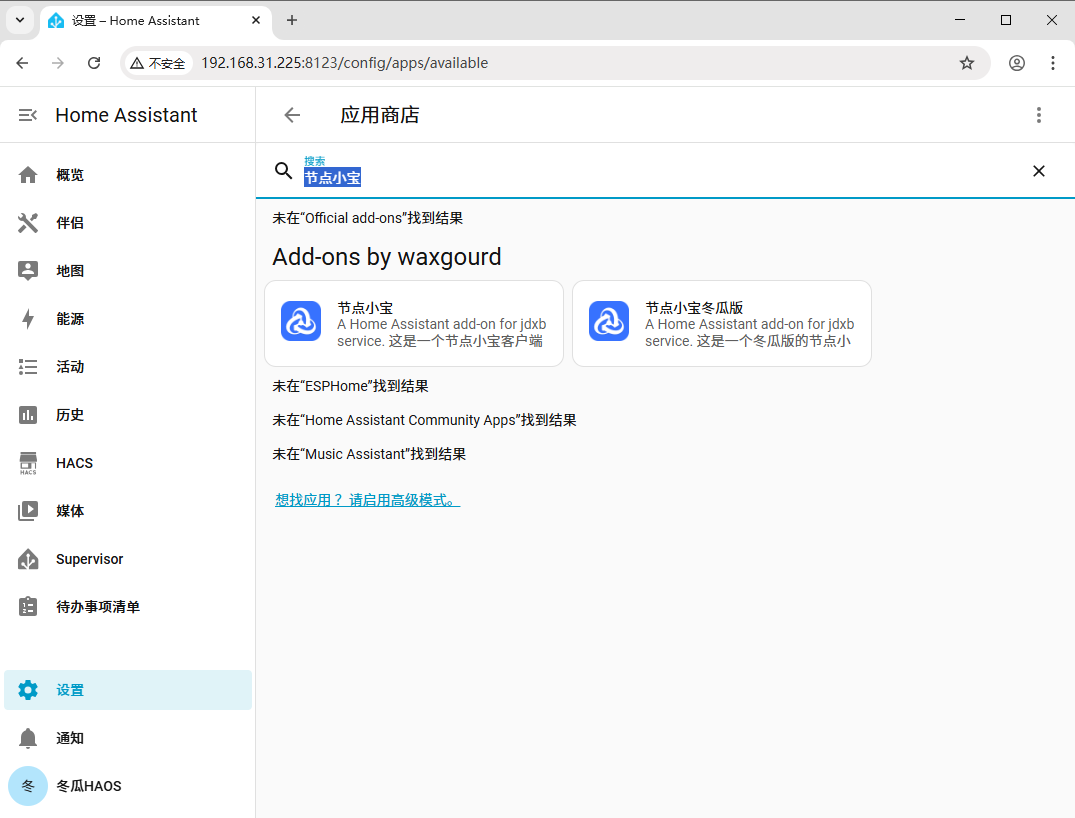
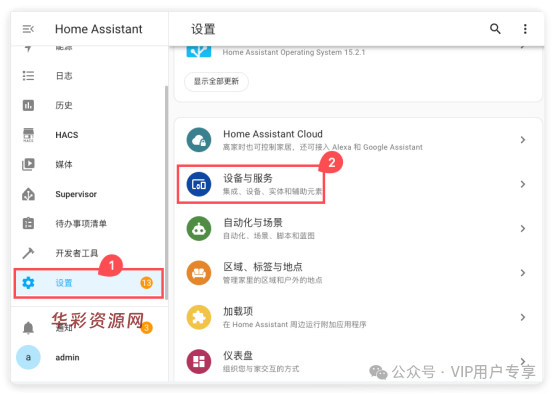
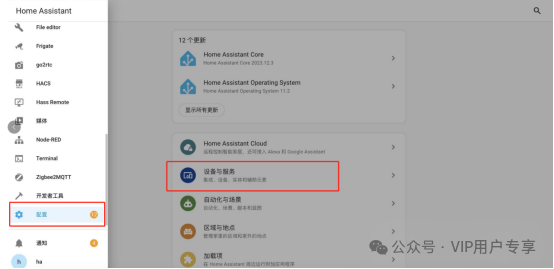
1、依次点击 设置 > 应用 > 应用商店 > 搜索并安装 samba nas 。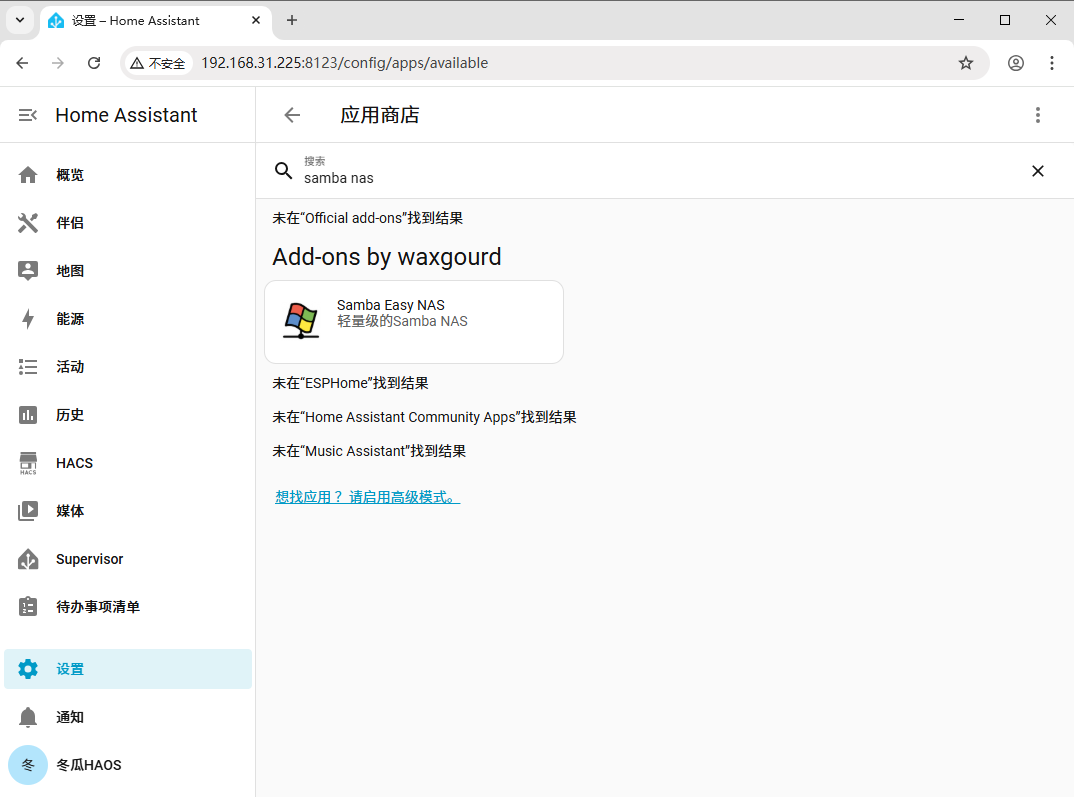
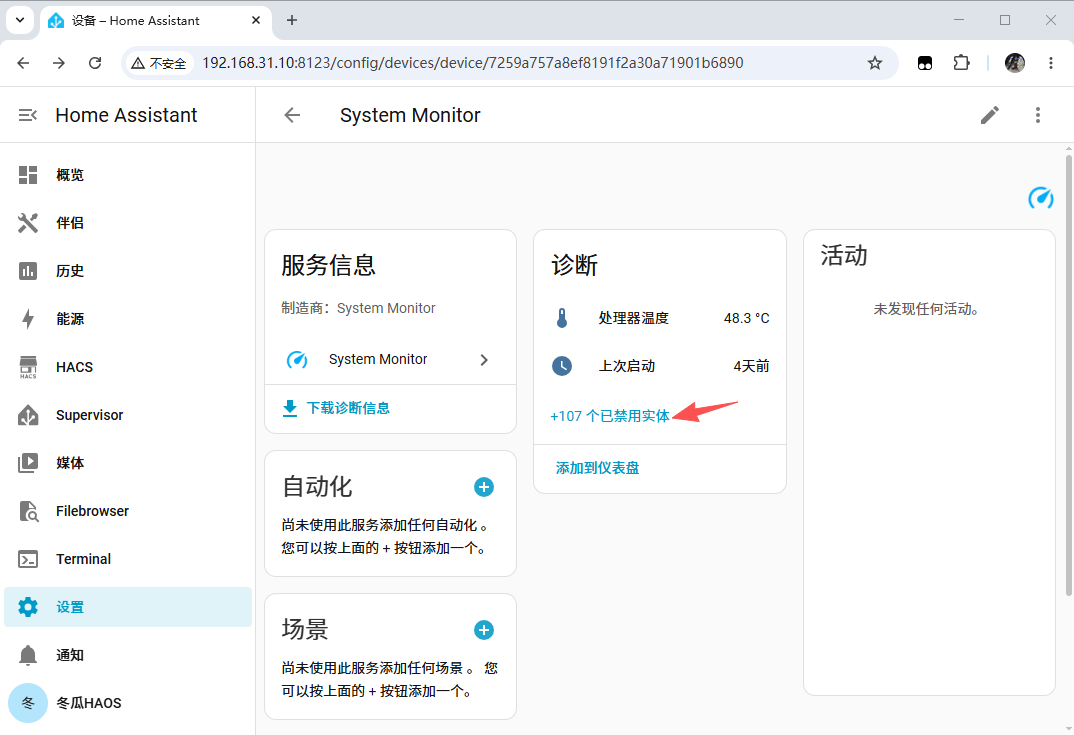
2、将USB存储插在盒子上,新建HA标签页依次点击 设置 > 系统 > 硬件 > 全部硬件 > 搜索硬件 > sd ,盒子只有一个USB存储的情况下通常是sda1。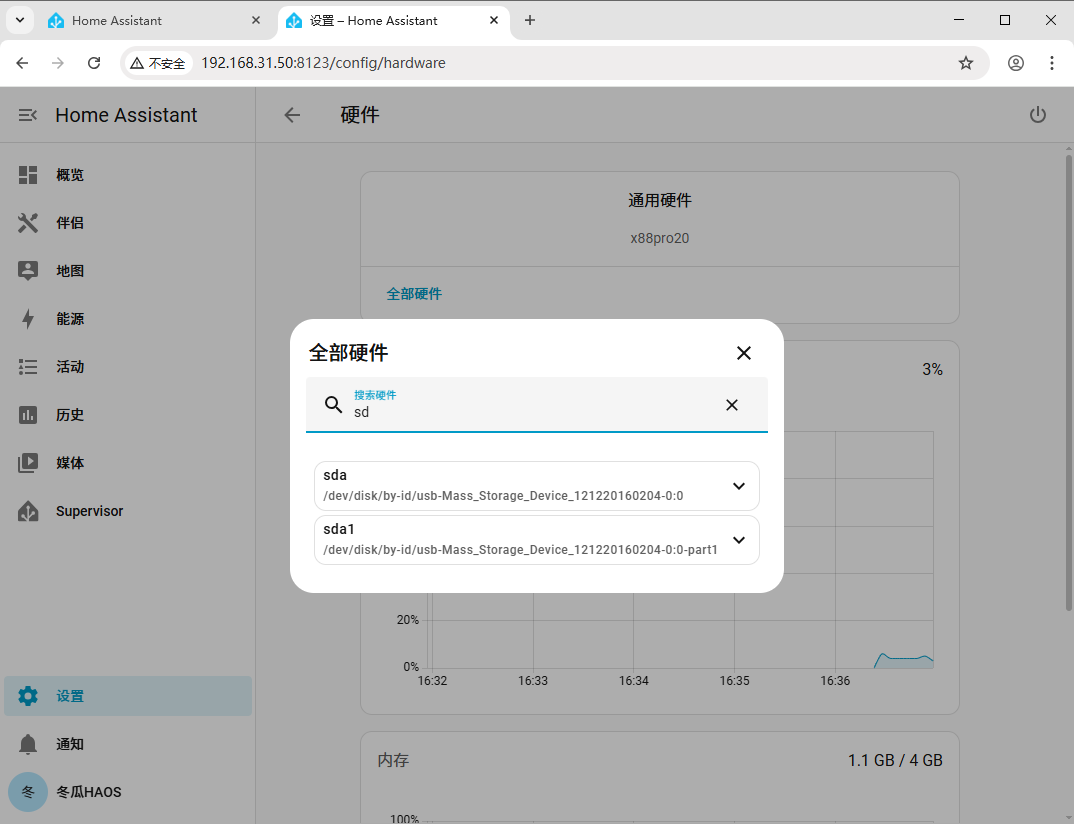
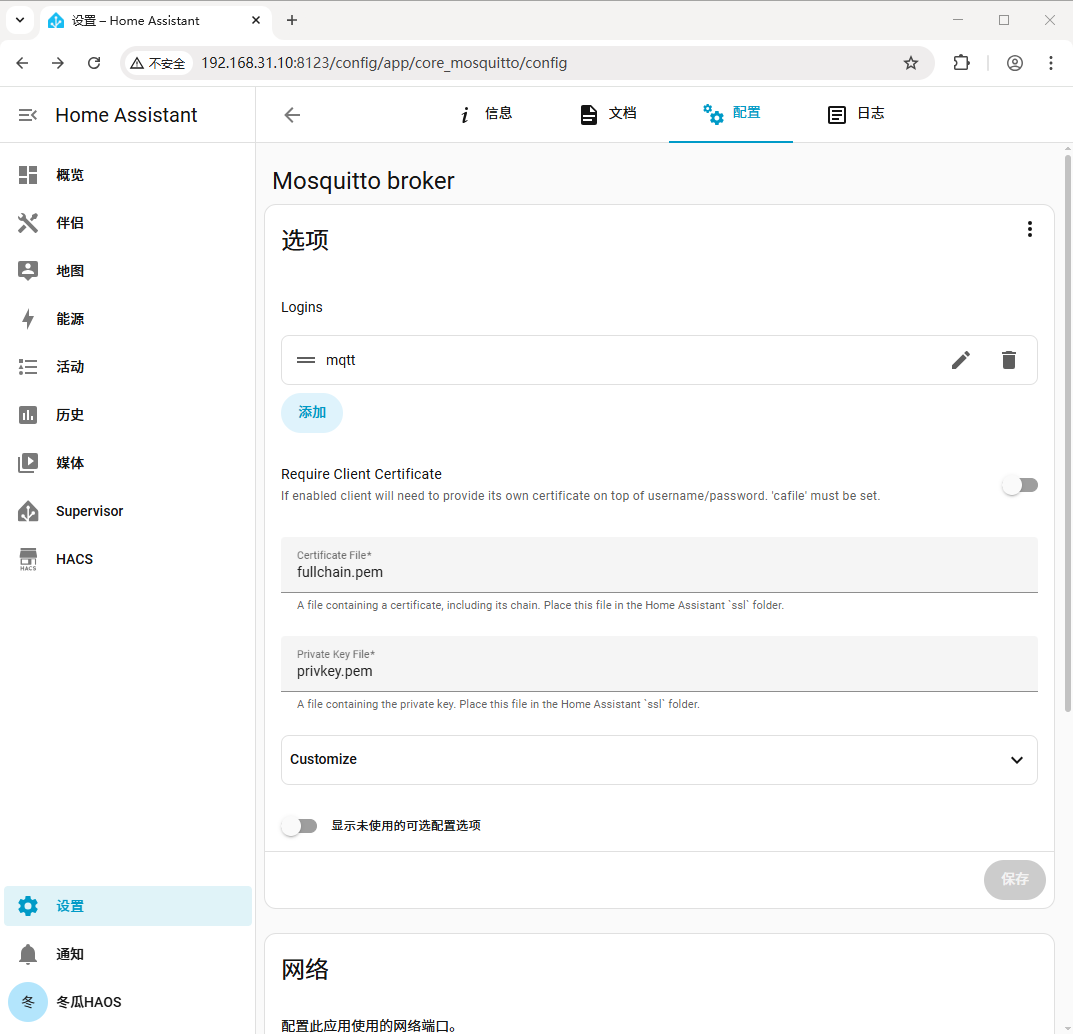
3、返回到Samba Easy NAS的 配置页,可以修改账号和密码,往下点击显示未使用的可选配置选项
- 默认用户名:homeassistant
- 默认密码:123
4、查看网卡适配器,操作方法盒子IP的设置方法。我这里是end1,点击网络适配器输入end1回车即可。
5、在本地存储器 编辑栏中填入USB存储的路径,最后点击保存。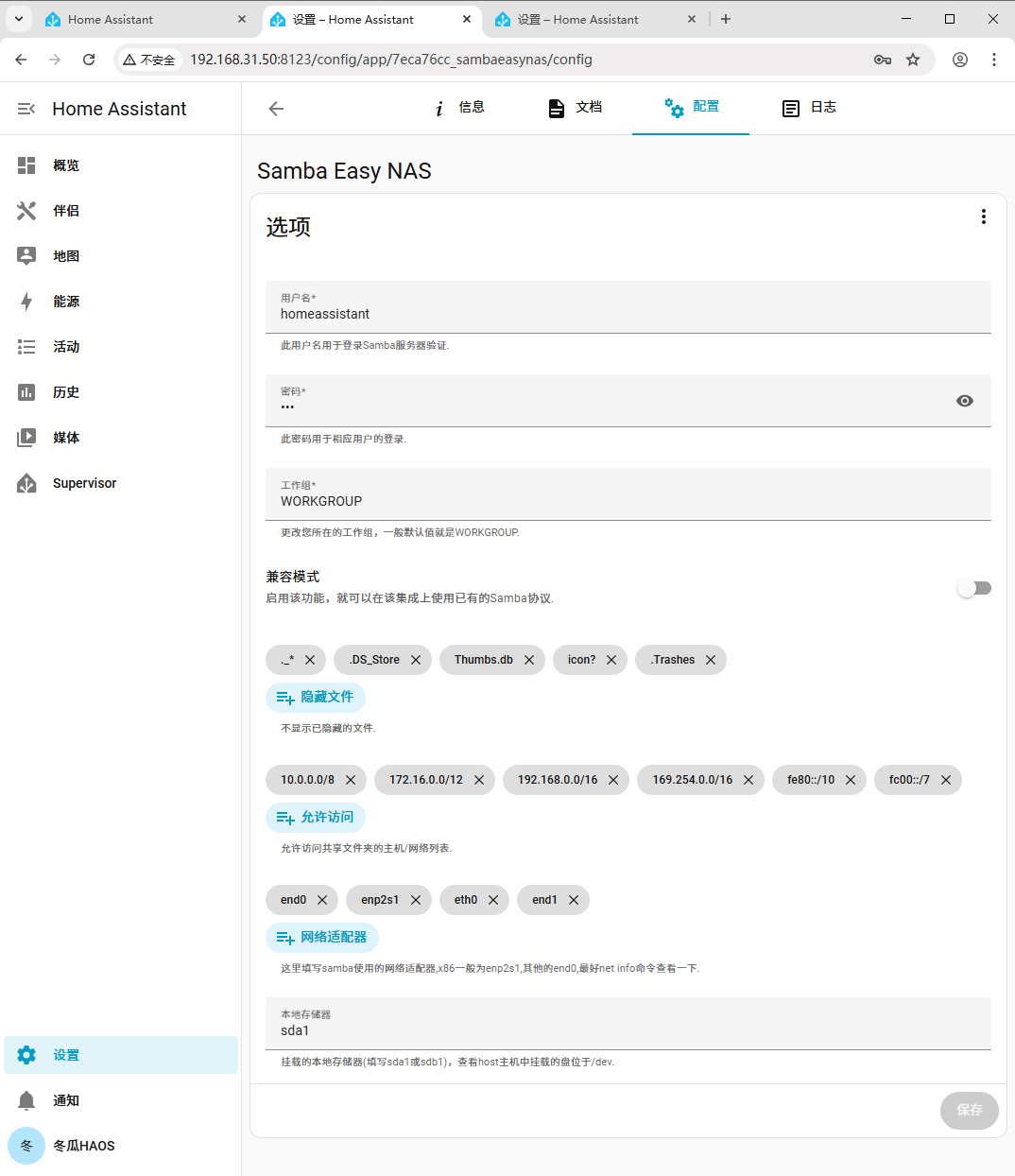
6、返回 信息 页,并点击启动。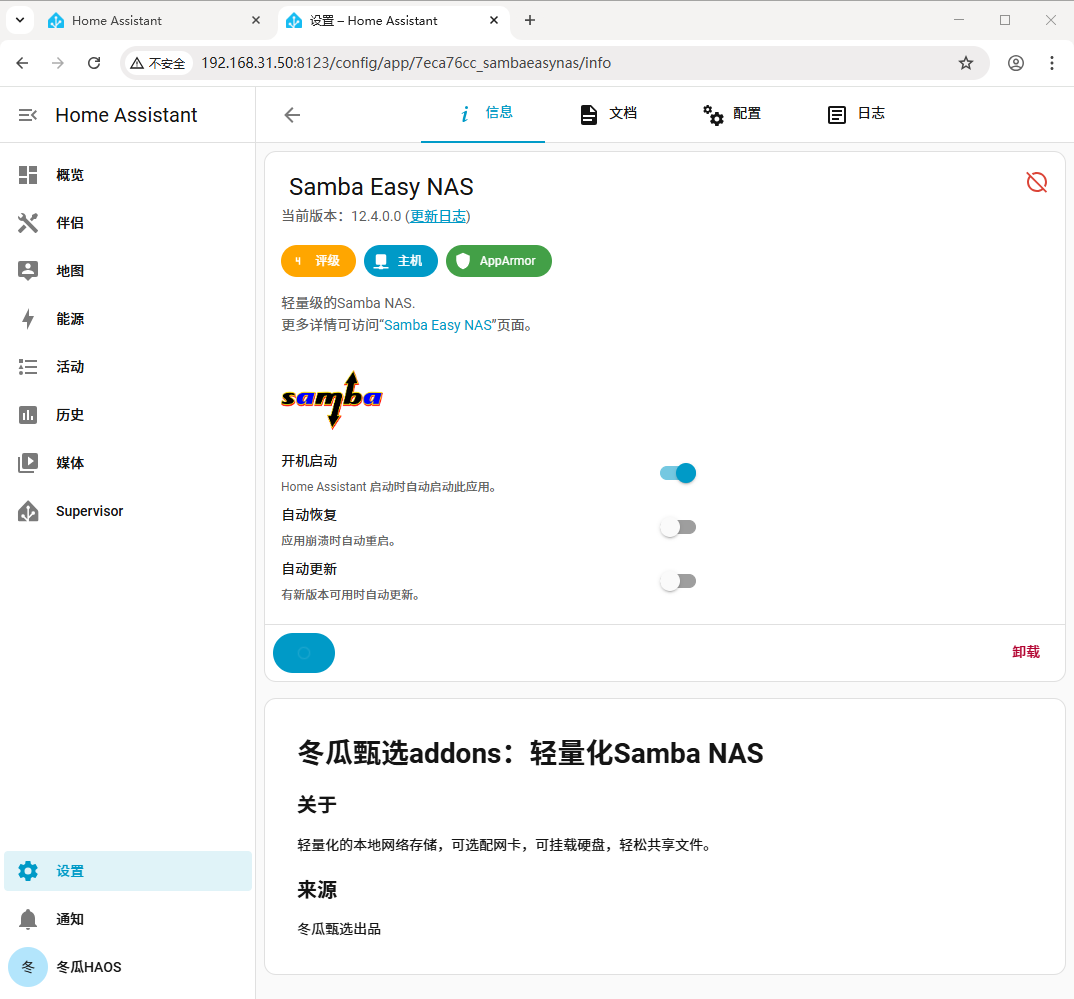
7、启动时间较慢,可以查看日志页面判断是否启动成功,当出现HA的IP地址则代表启动成功。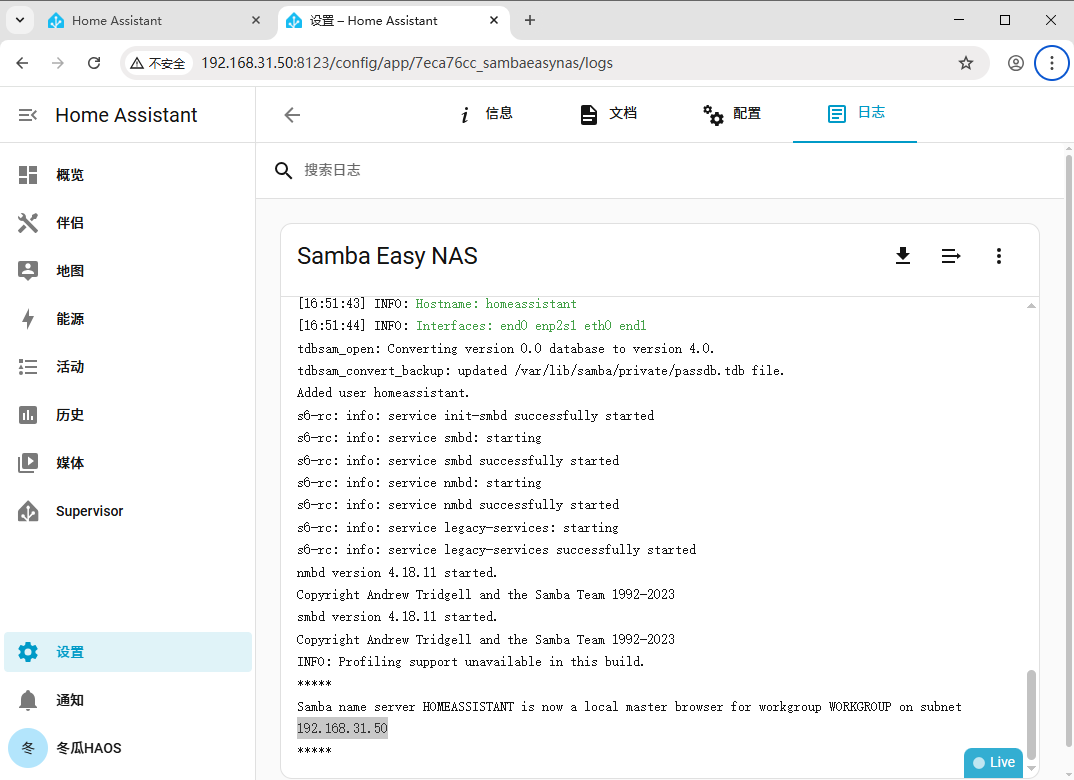
二、Windows使用方法
1、打开我的电脑,地址栏输入//<ha ip>回车,格式如图。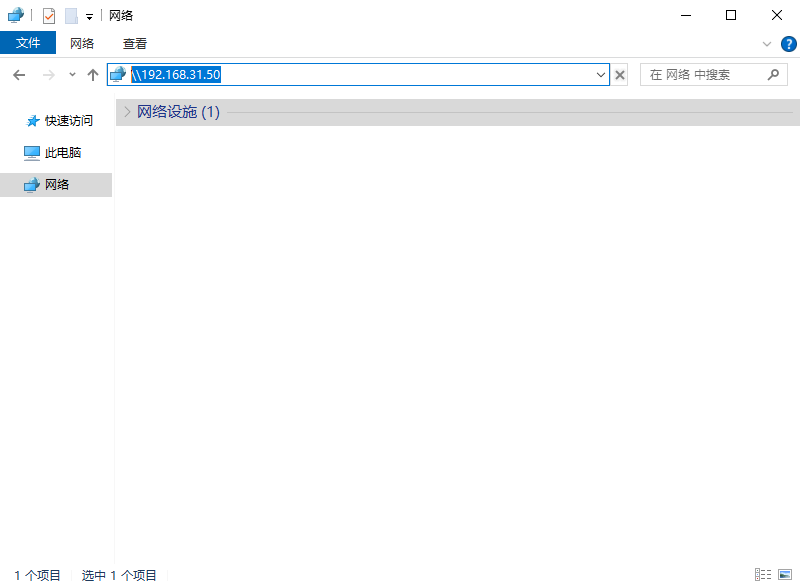
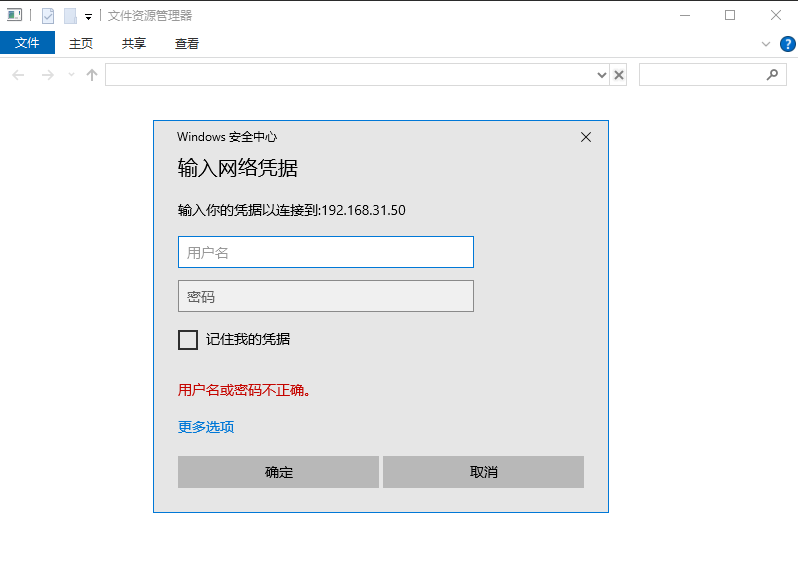
2、第一次进入会让你输入Samba的账号和密码。
- 默认用户名:homeassistant
- 默认密码:123

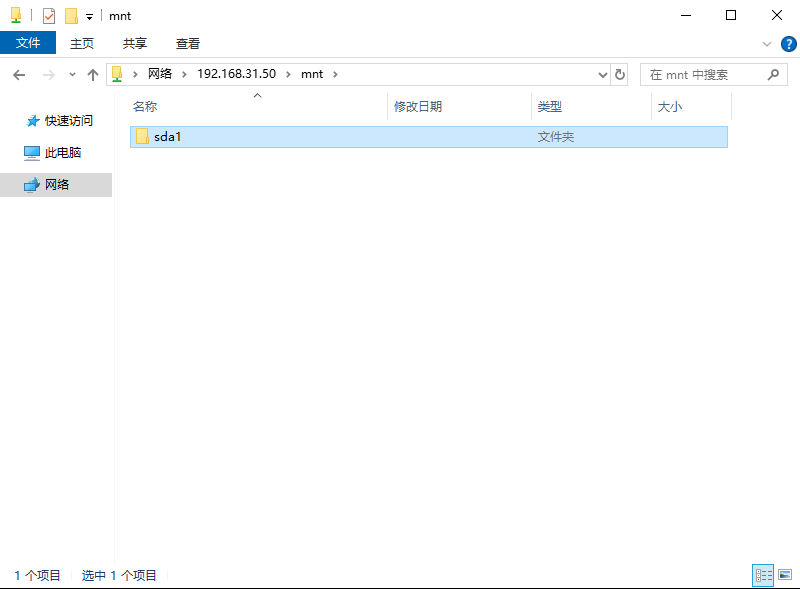
2、进入到Samba后在“mnt/sda1”目录下就是USB存储。
三、MacOS使用方法
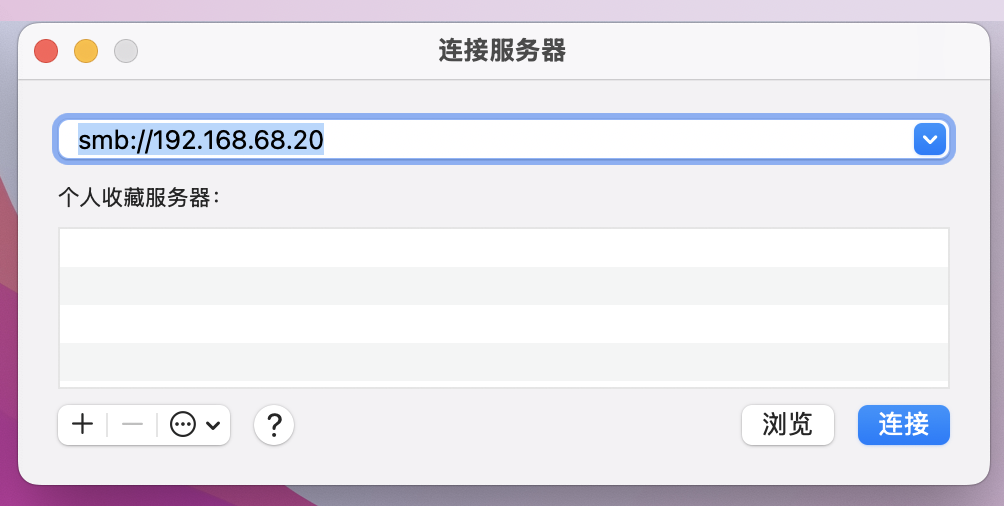
1、选择浏览器(访达),点击菜单栏“”前往 -> 连接服务器,弹出连接服务器窗口,在服务地址框中输入“smb://IP地址”
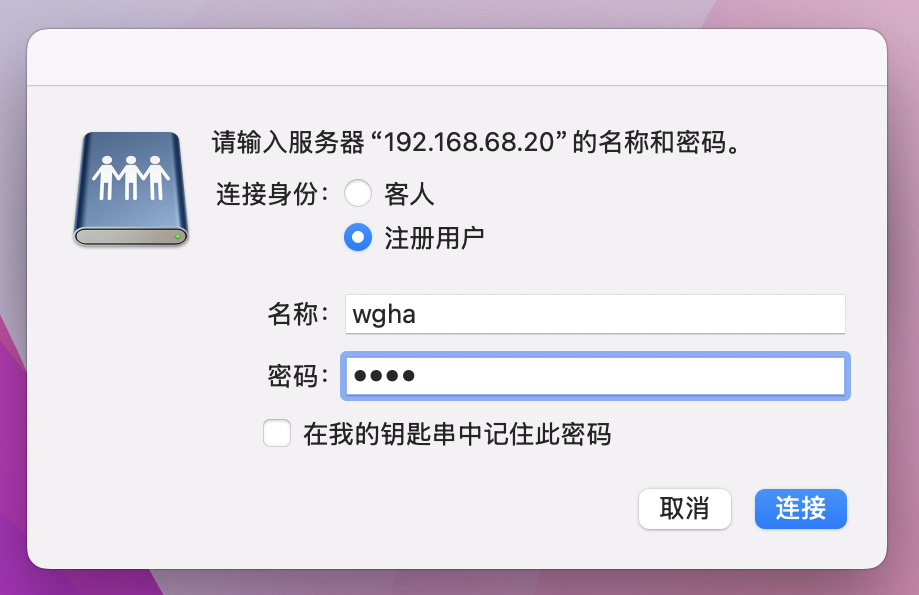
2、输入用户名和密码
© 版权声明
文章版权归作者所有,未经允许请勿转载。
THE END





暂无评论内容