



一、安装并配置
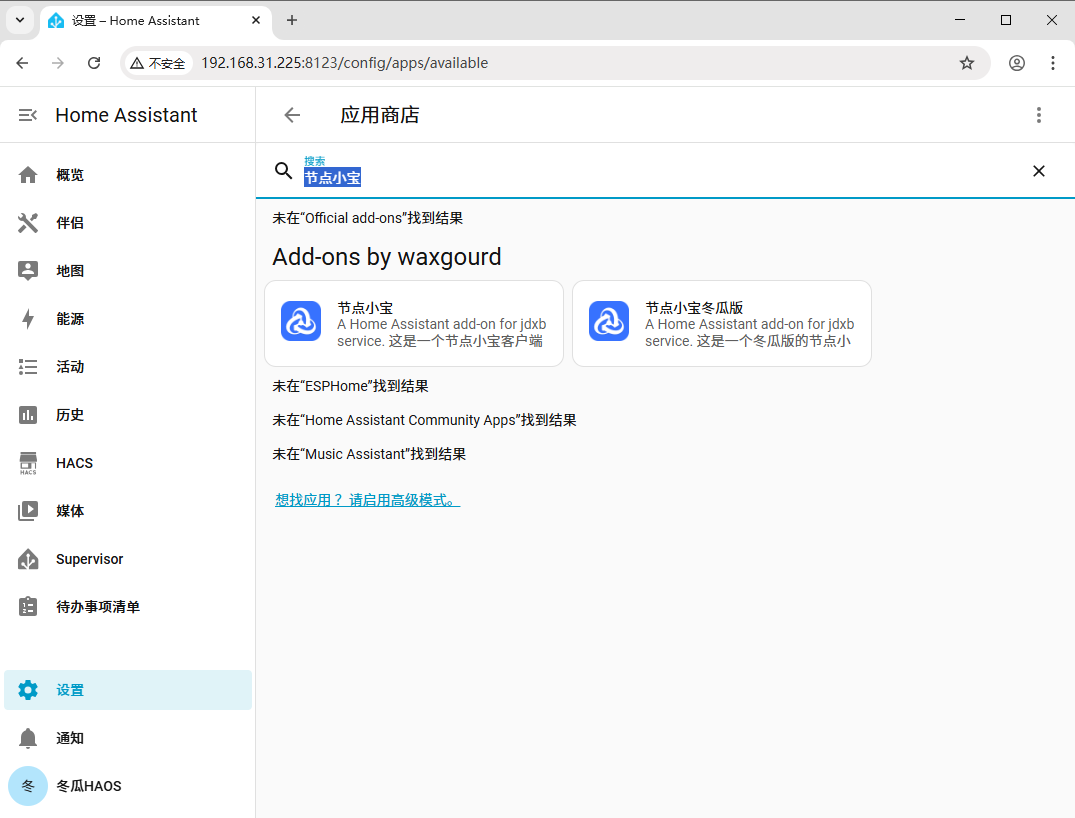
1、依次点击 设置 > 应用 > 应用商店 > 搜索 WGHAOS SSH 配置器,进入并安装。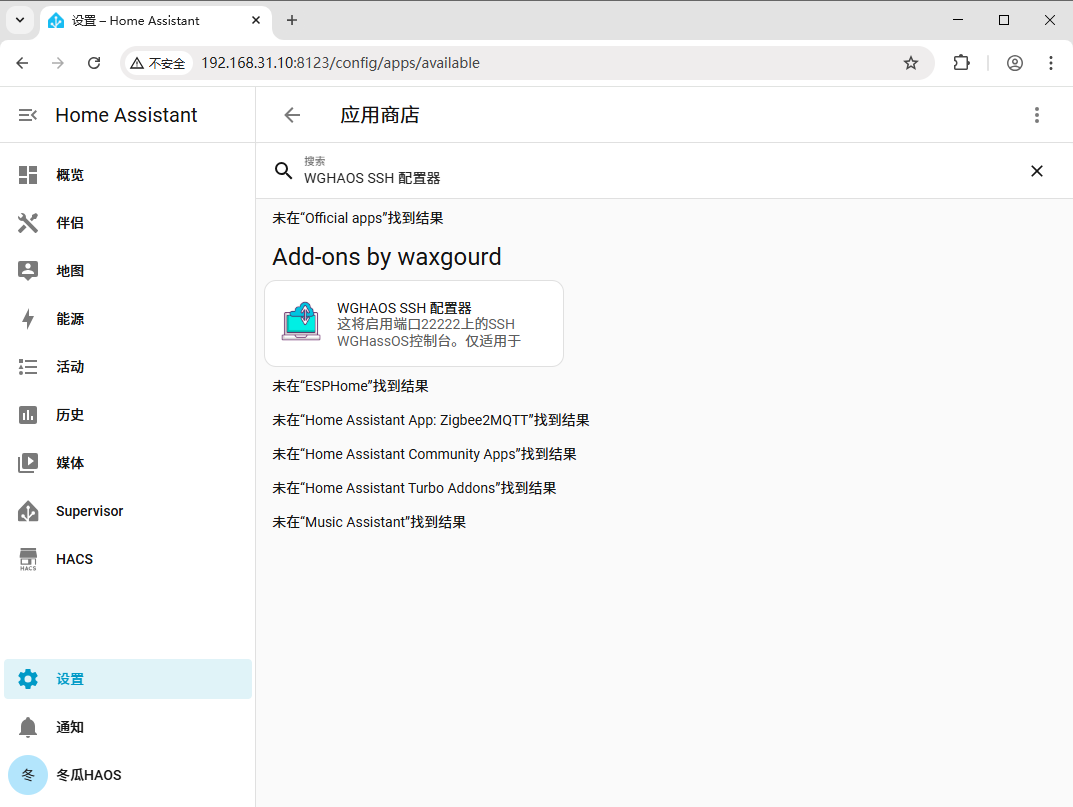
二、操作
1、关闭 保护模式,点击 启动。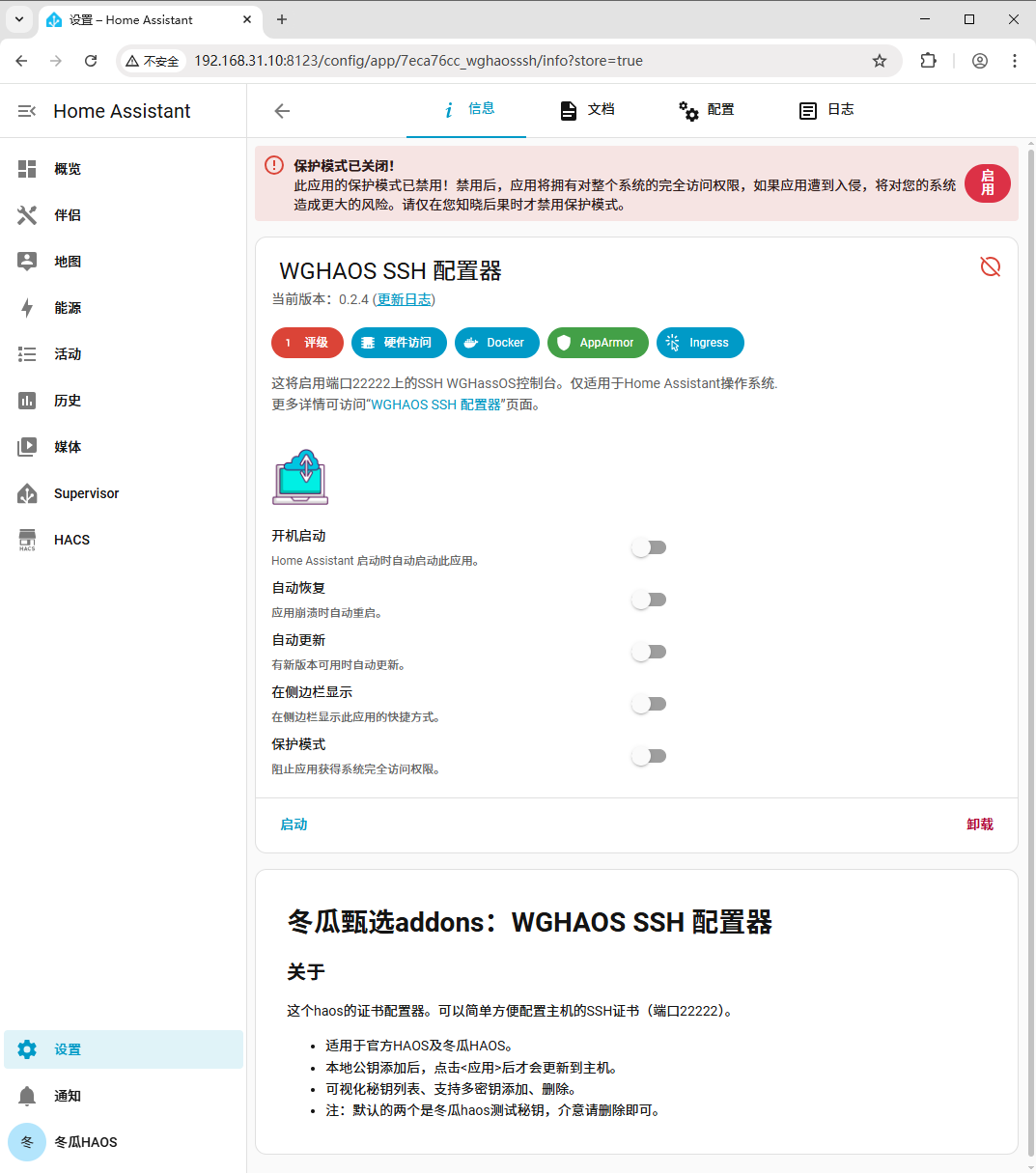
2、可以查看日志判断运行是否正常。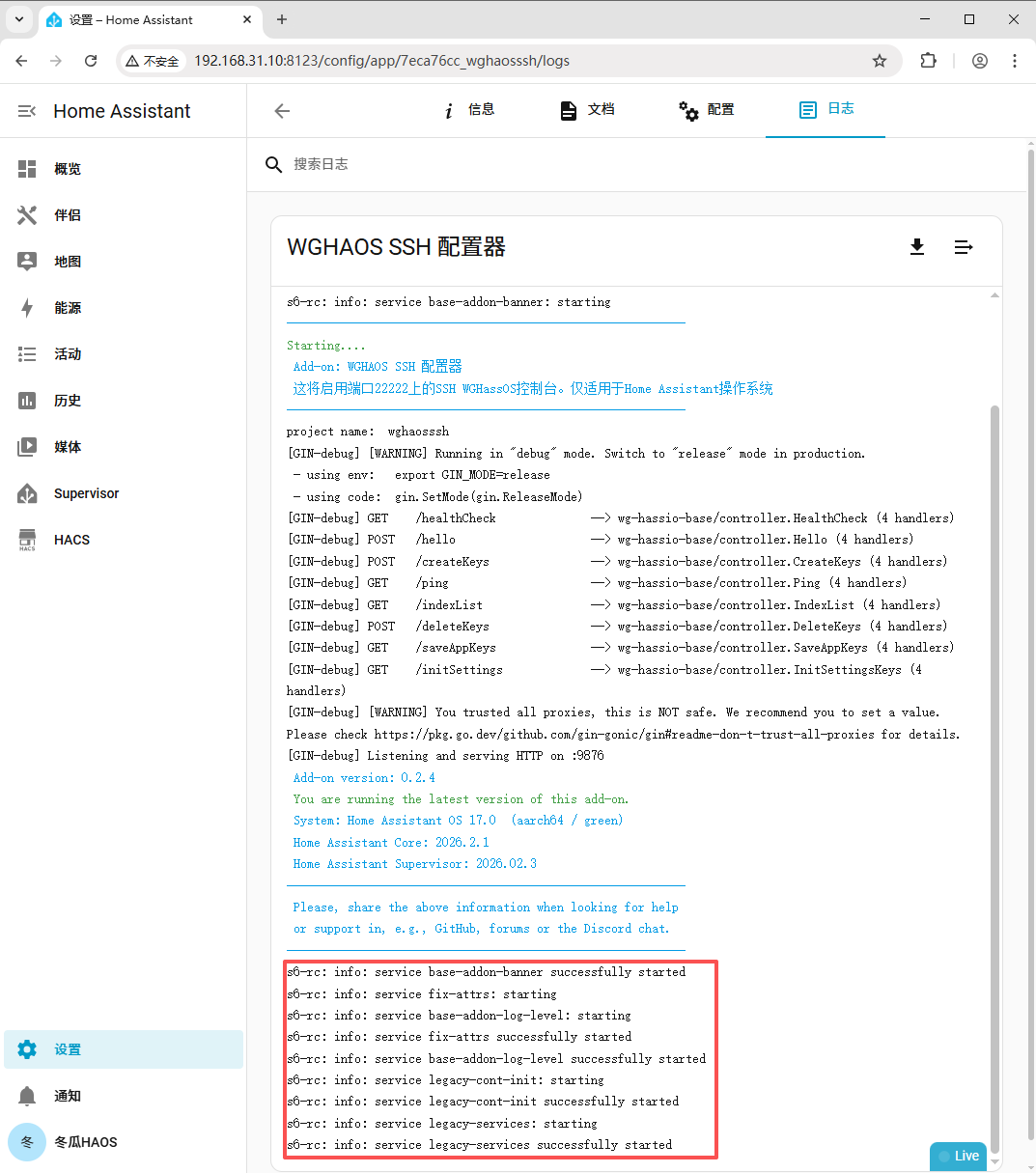
3、在信息页中点击 打开网页界面进入该应用。将公钥粘贴到SSHKey编辑栏内,点击保存(不操作不会生效),在点击应用。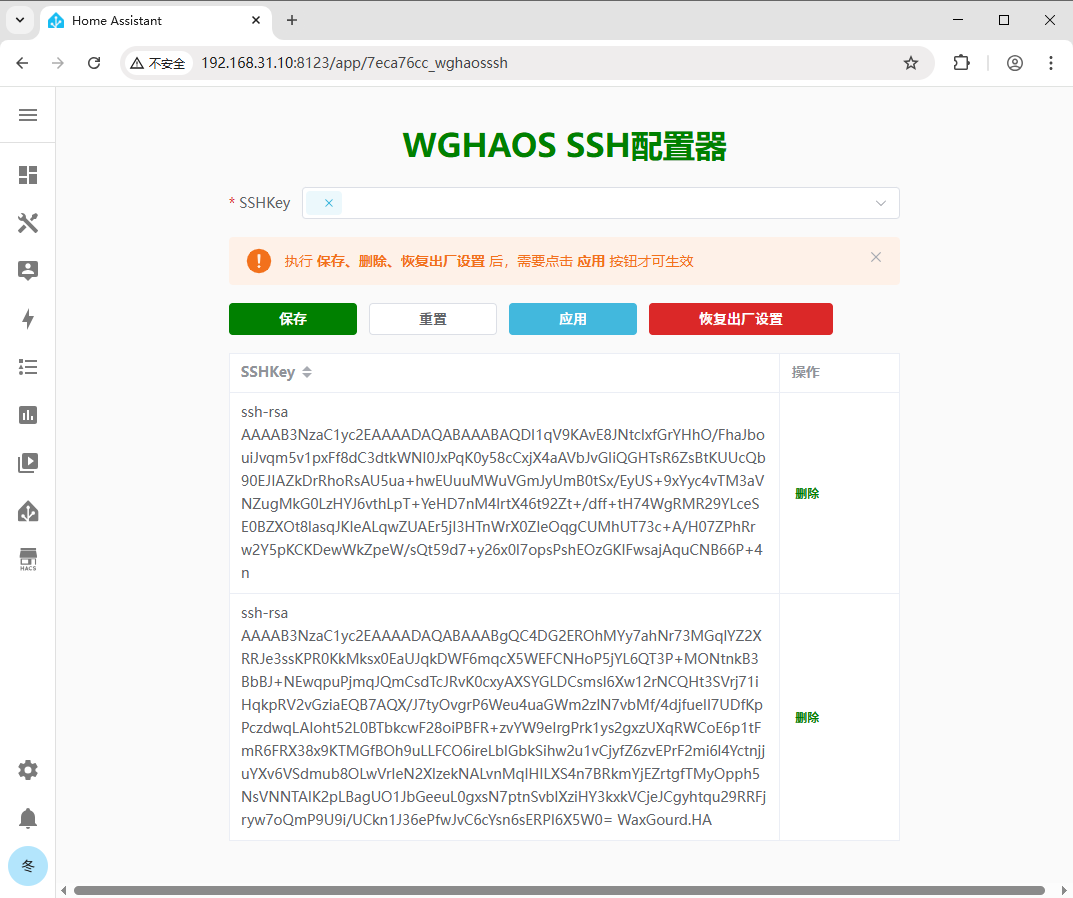
三. 关于密钥生成工具 (在这里推荐2种方法,仅供参考)
第一种方法:利用SecureCRT软件本身的功能即可生成密钥并连接
- 生成Identity文件
打开SecureCRT软件, Tools(工具)-> Create Public Key …(创建公钥),这里都使用默认参数就可以,保存好文件即可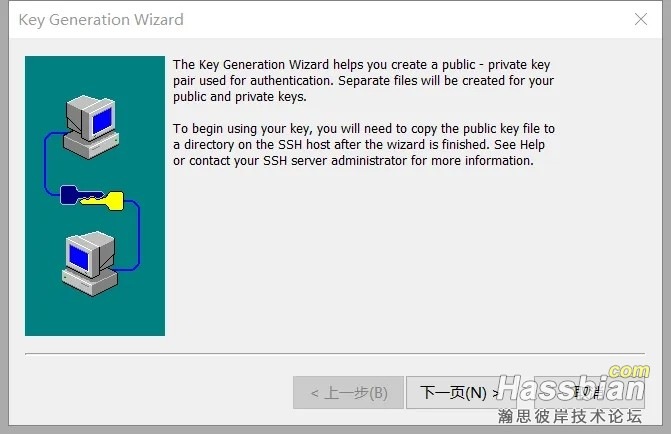
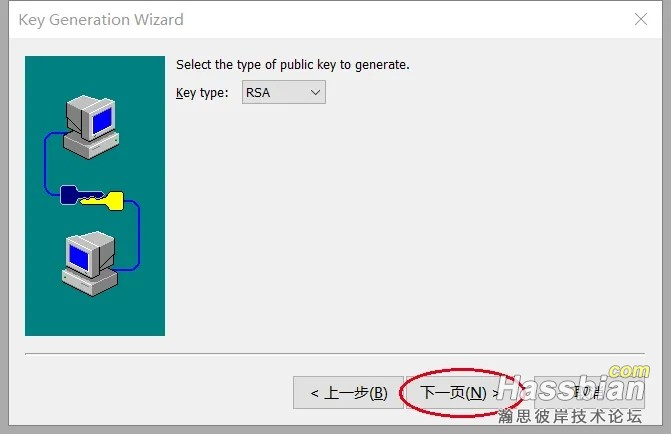
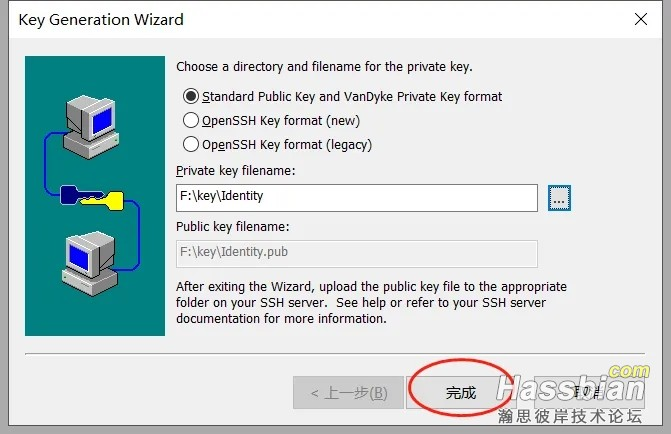
File(文件) -> Quick Connect(快速连接)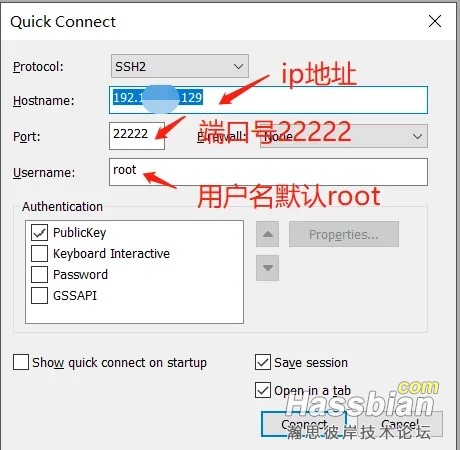
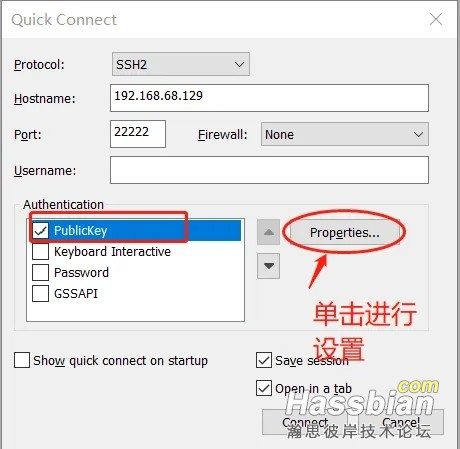
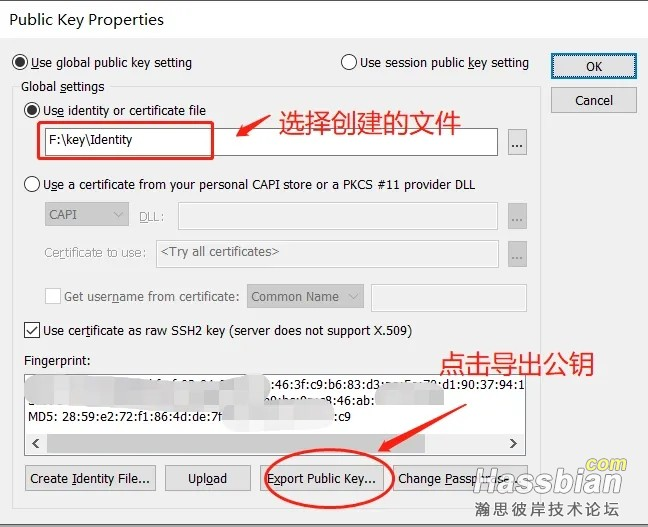
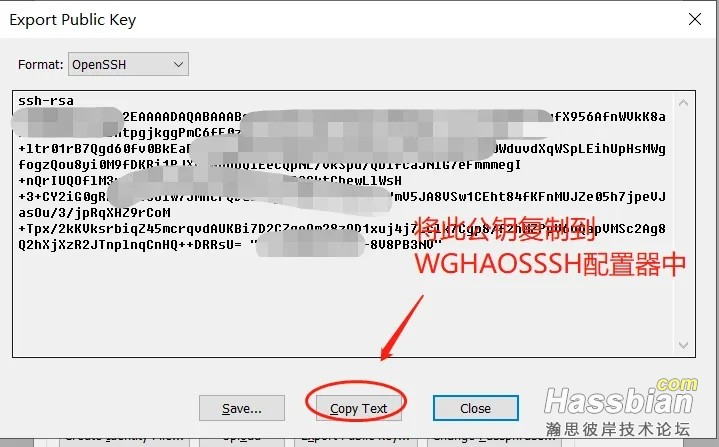
对WGHAOSSSH配置进行保存–应用,然后关闭这个对话框,选择OK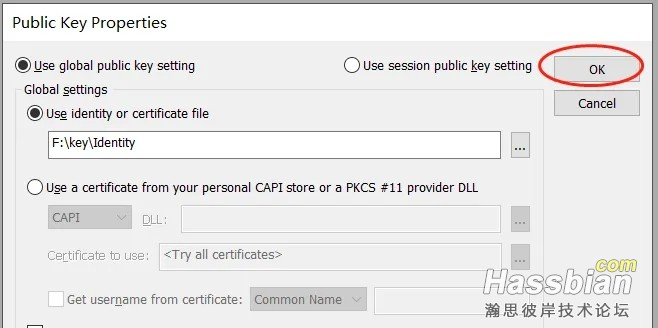
- 点击”connect”,输入用户名root,即可连接到ha
第二种方法 :PUTTY生成公钥
下载地址: https://github.com/larryli/PuTTY/releases/ 生成公钥,仅适用puttygen.exe即可
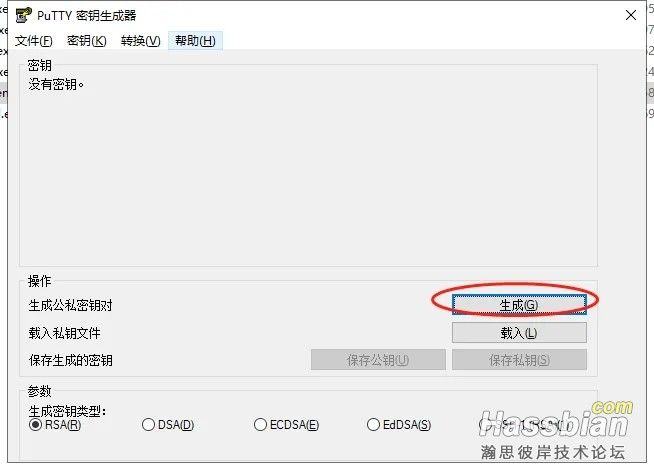
- 打开软件后,点击“生成”按钮

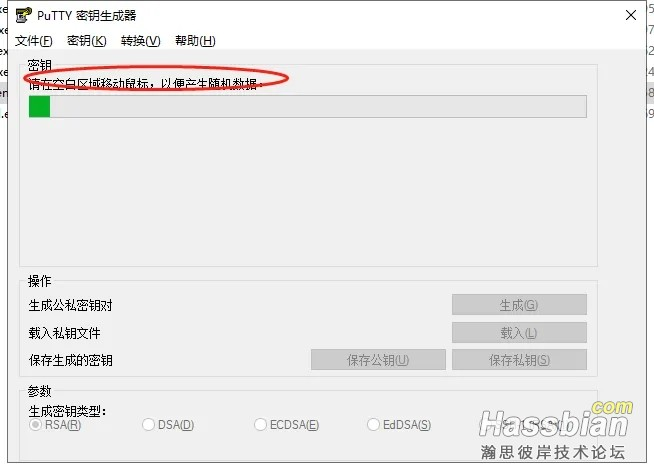
生成过程中,注意看提示,要在空白区域移动鼠标
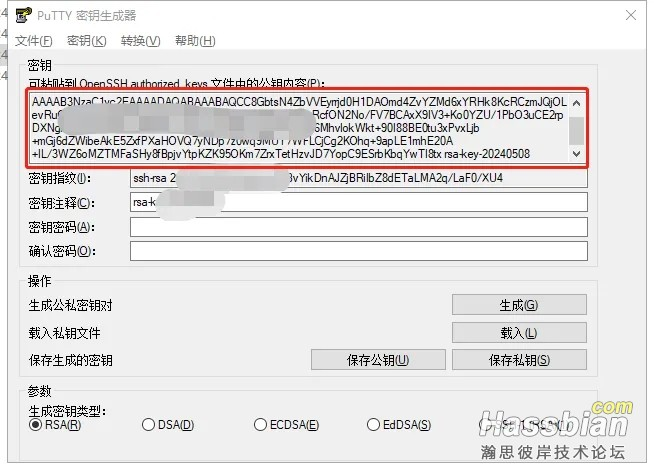
可将下面的公钥复制到WGHAOSSSH配置器中
- 文件的保存
文件–保存公钥,文件—保存私钥,
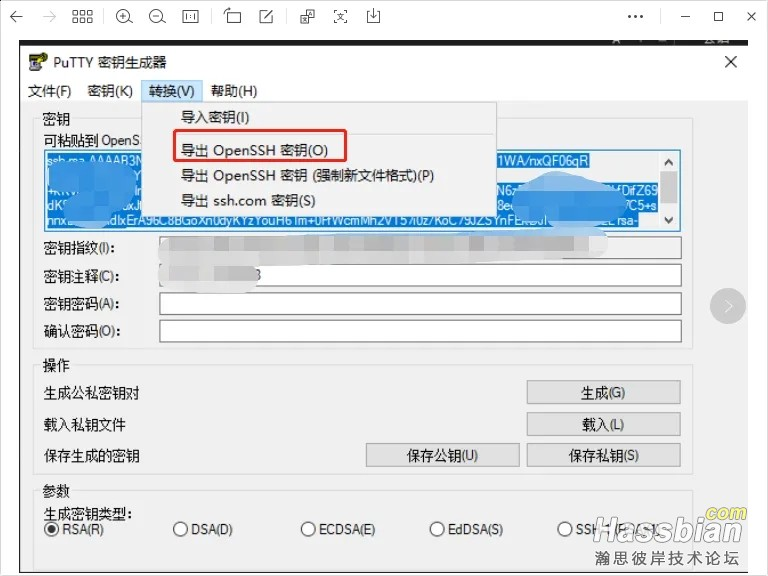
点击转换—导出OpenSSH(此密钥,大部分终端工具都是需要此格式,建议保存)
将公钥、私钥、Openssh密钥保存好
© 版权声明
文章版权归作者所有,未经允许请勿转载。
THE END






暂无评论内容