



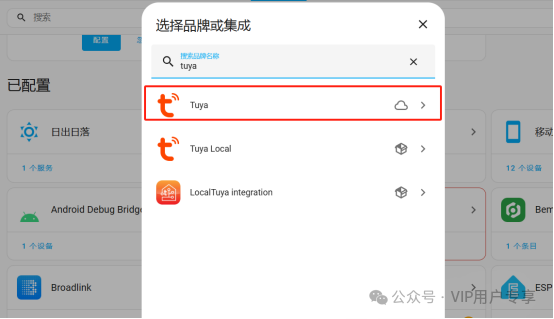
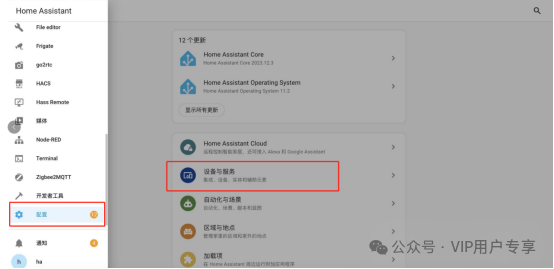
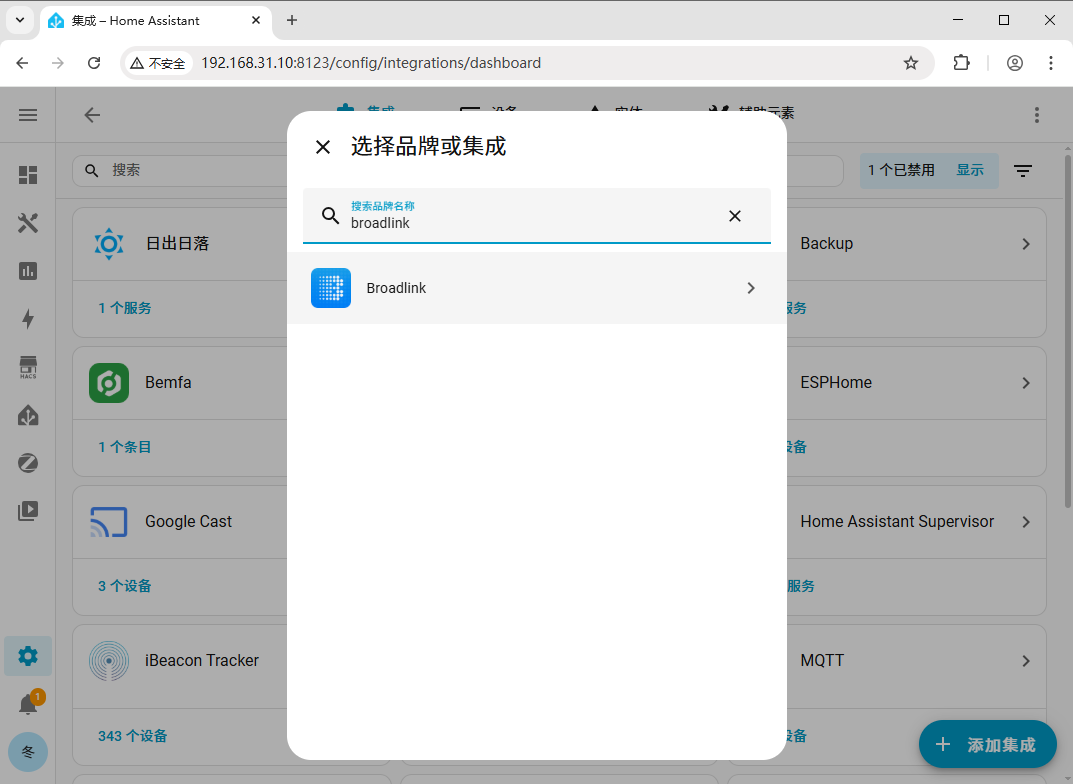
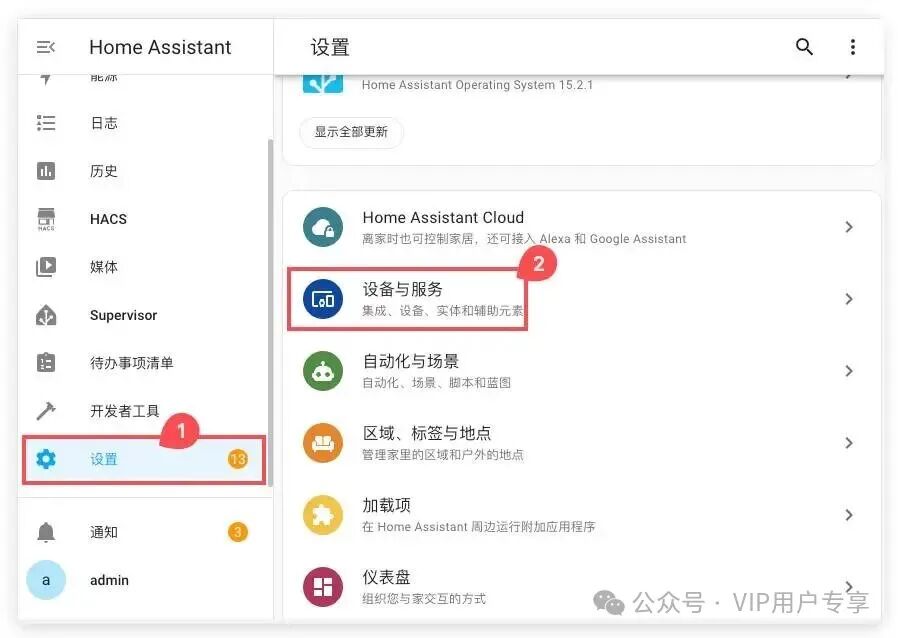
1.设置-设备与服务-右下角添加集成,搜tuya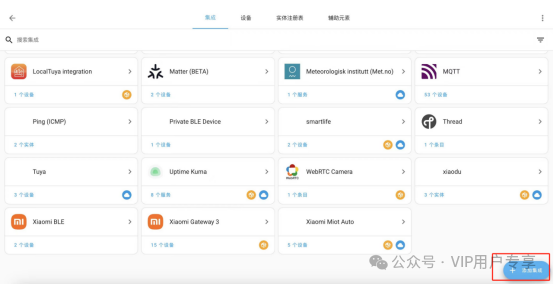
2.打开智能生活APP,选择我的 – 右上角齿轮图标 – 选账号与安全 – 记住用户ID(涂鸦APP也是通用的,记住涂鸦用户ID)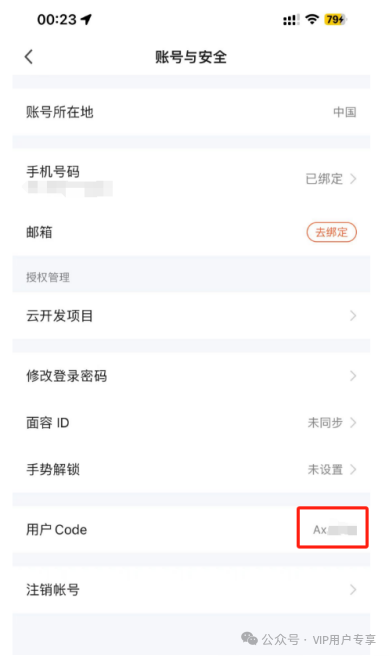
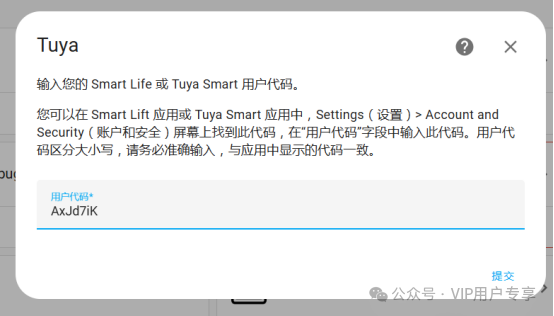
3.填写ID后,智能生活APP 扫码 或者 涂鸦APP扫码 完成!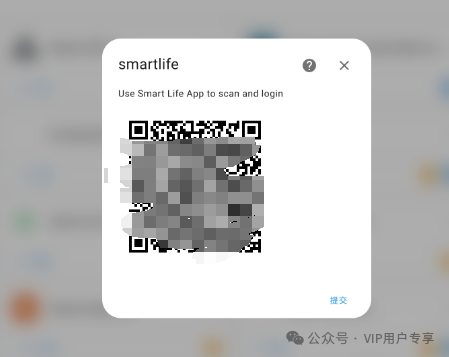
4.将HA设备接入涂鸦app,安装tuya_cloud_ha_bridge集成
进入冬瓜伴侣,依次点击 在线小工具 > 集成 > 安装tuya_cloud_ha_bridge集成 > 执行 > 重启。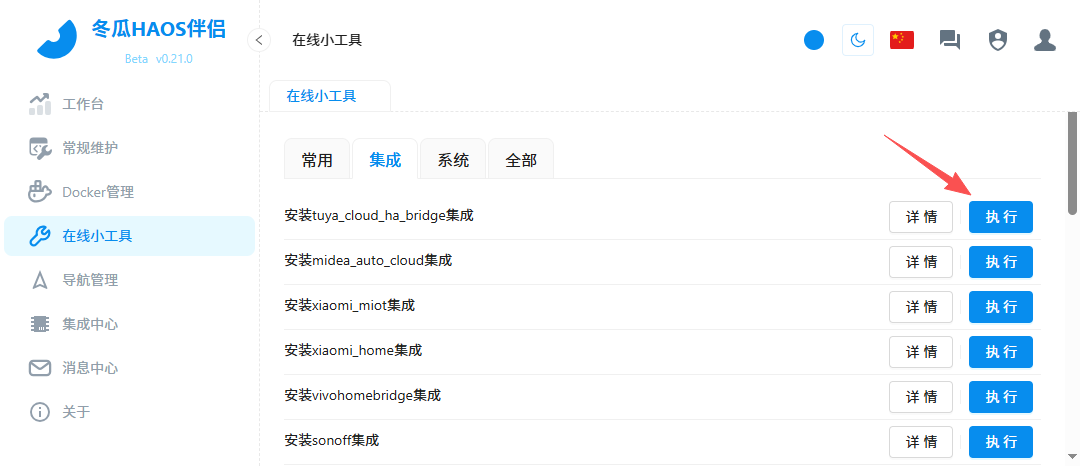
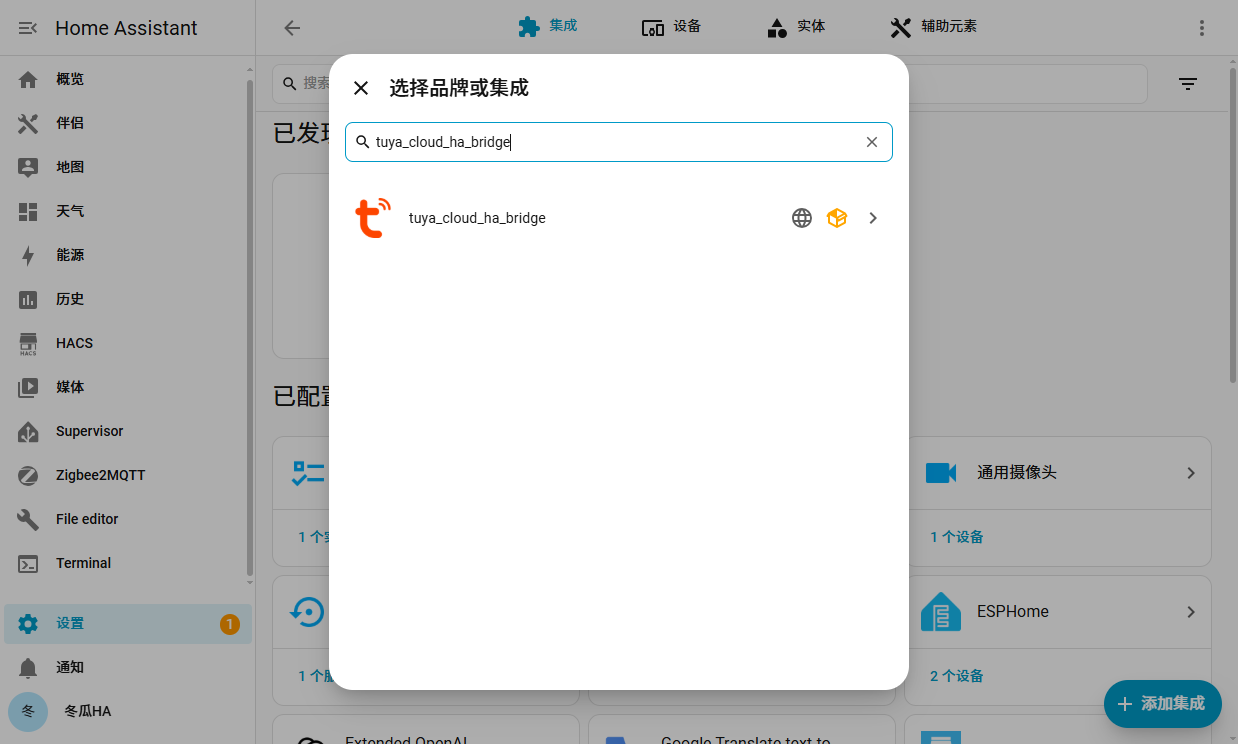
5.进入HA的集成,依次点击 设置 > 设置于服务 > 添加集成 > 搜索 tuya_cloud_ha_bridge。
6.先访问涂鸦API Key,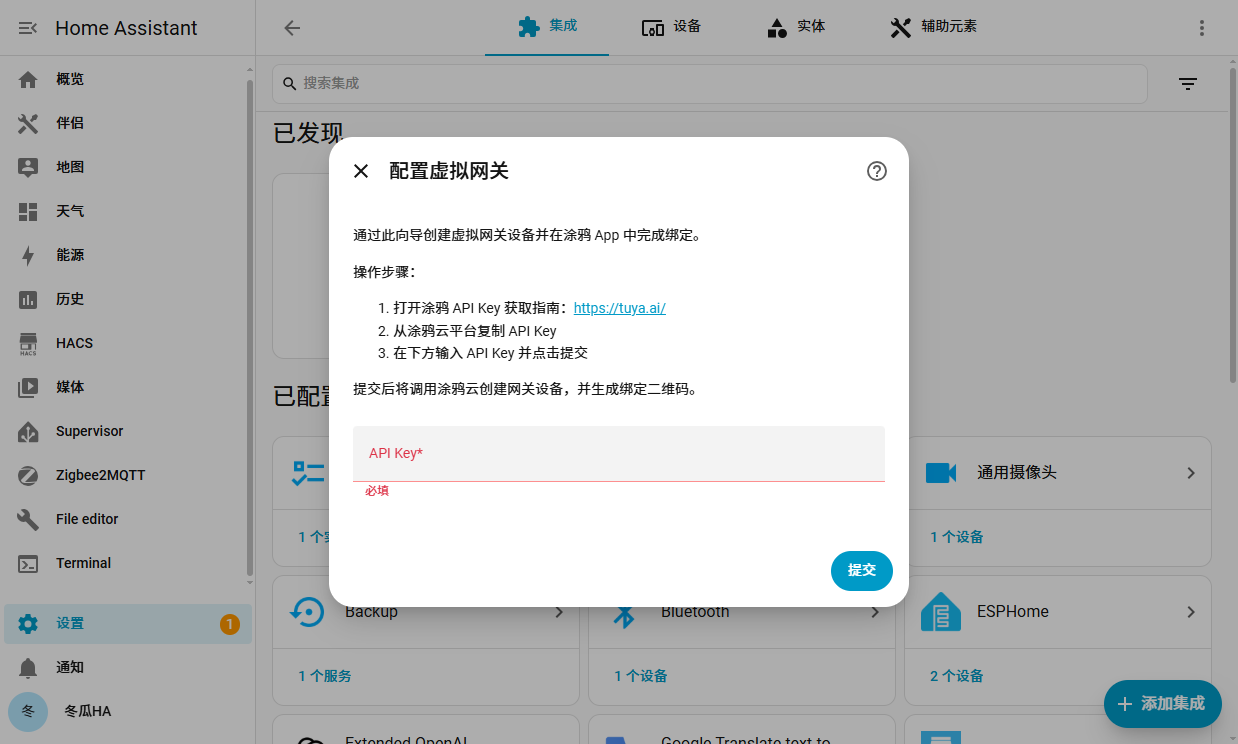
7.点击左上角的开始使用。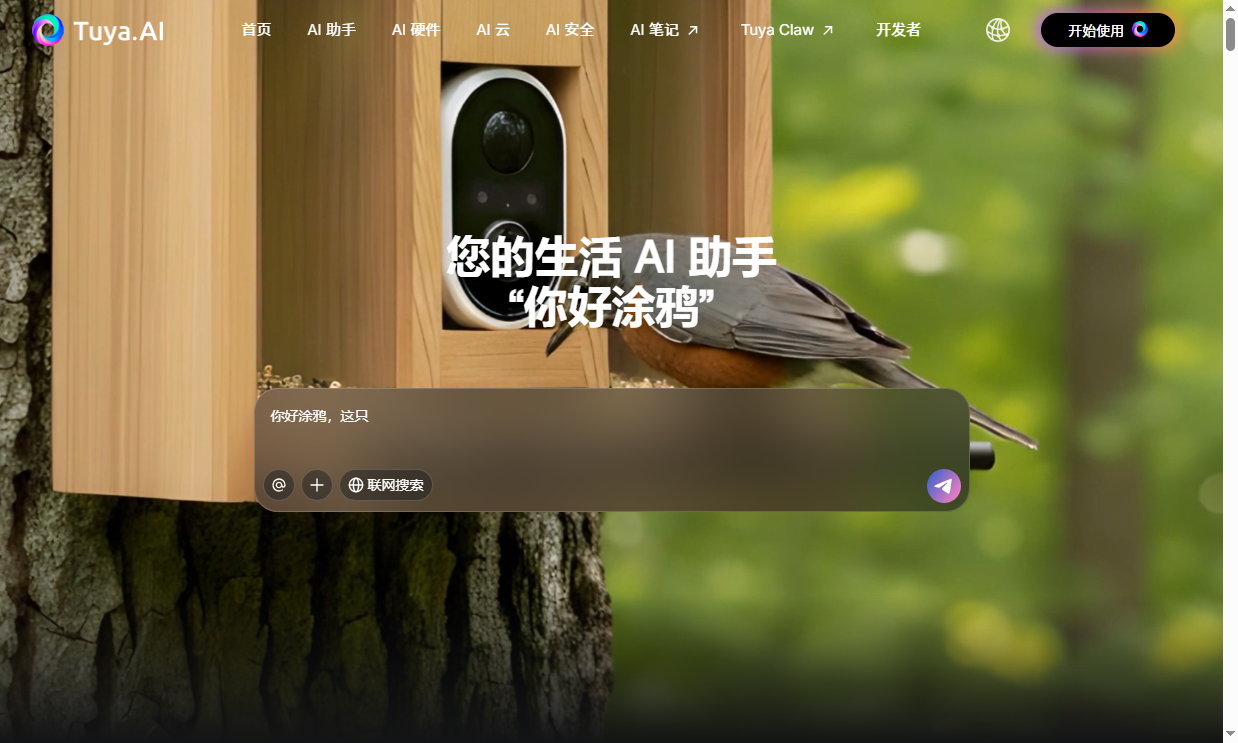
8.先选择服务器,再选择用何种方式注册或登录。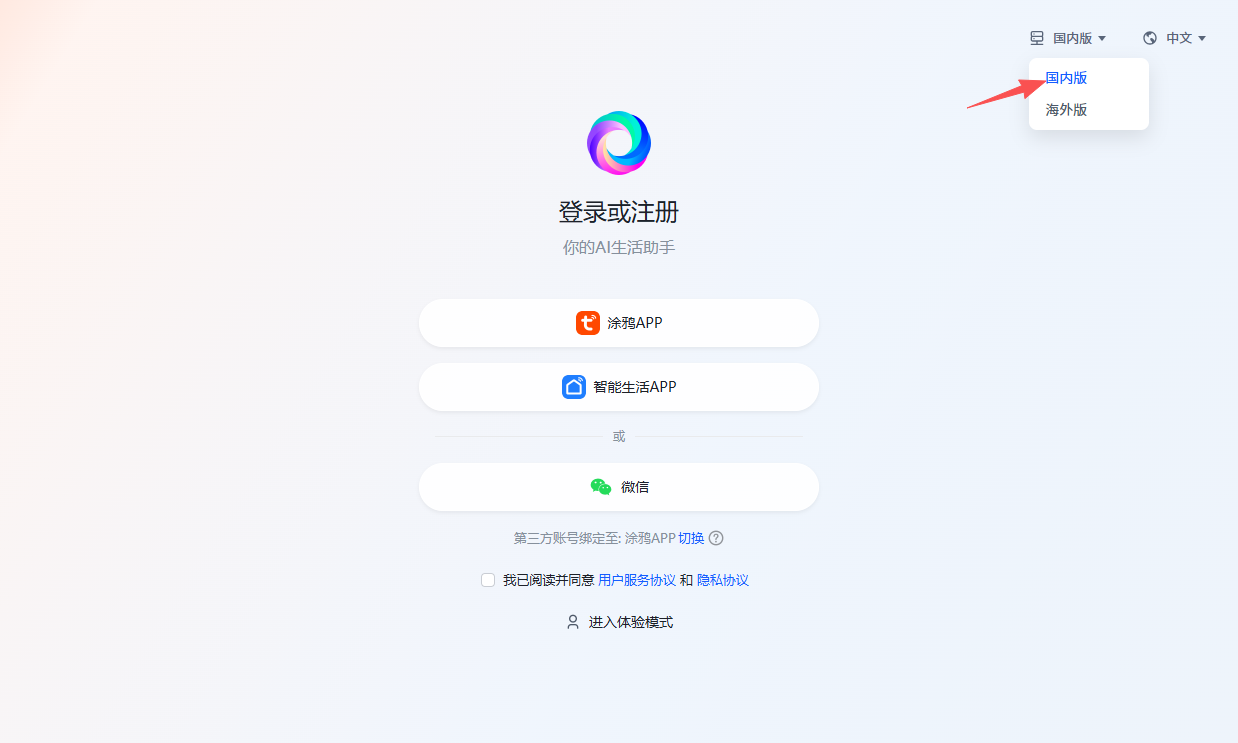
9.登录后进入 API Key页面中,可以使用默认的也可以新增Key,点击后面的复制图标。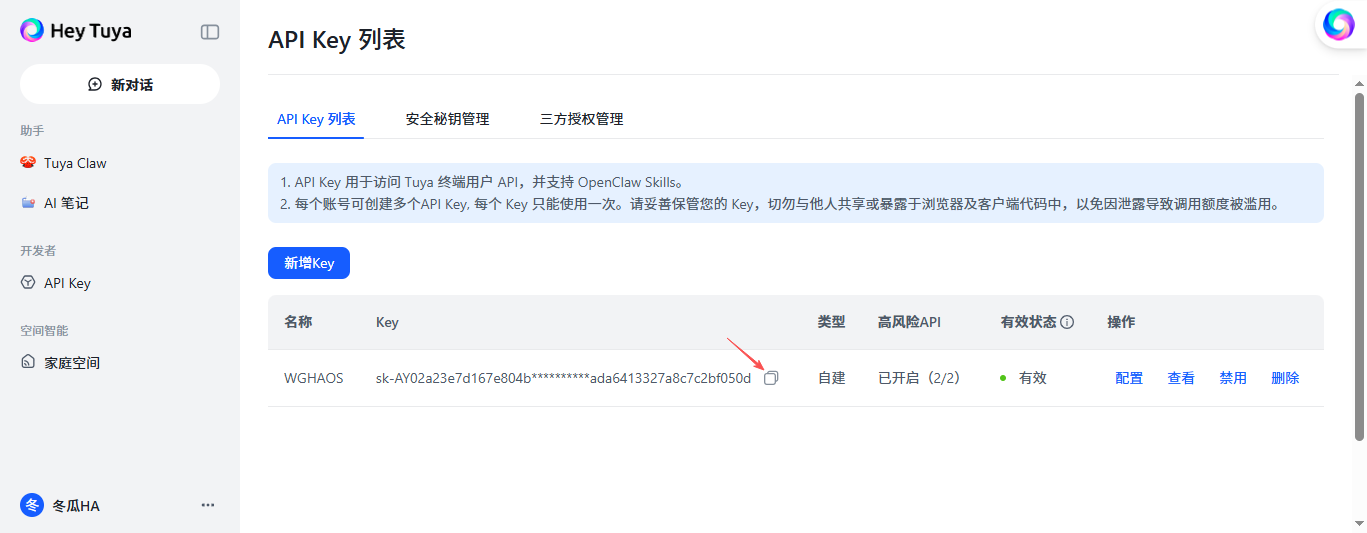
10.返回HA 粘贴到API Key的编辑栏中,点击 提交。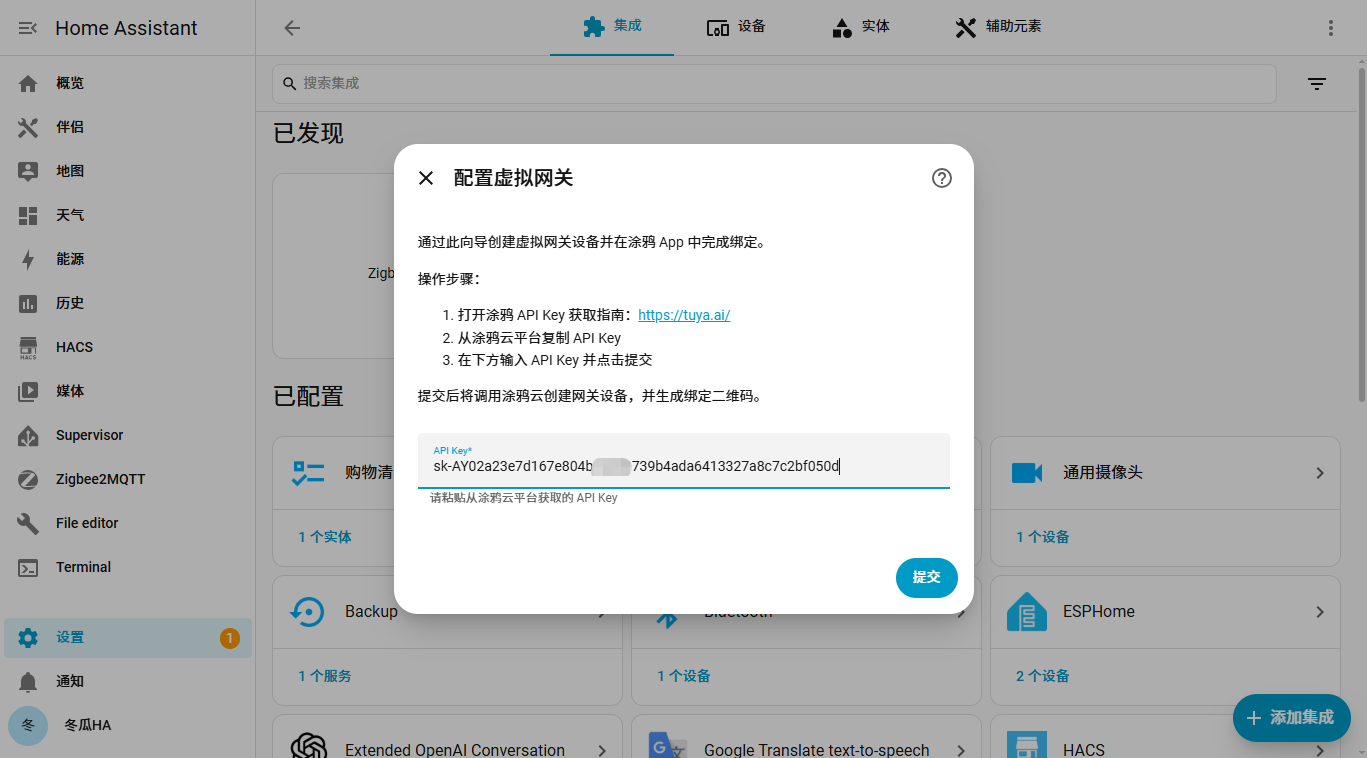
11.使用涂鸦或智能生活APP扫码绑定,扫码完成后点击 提交。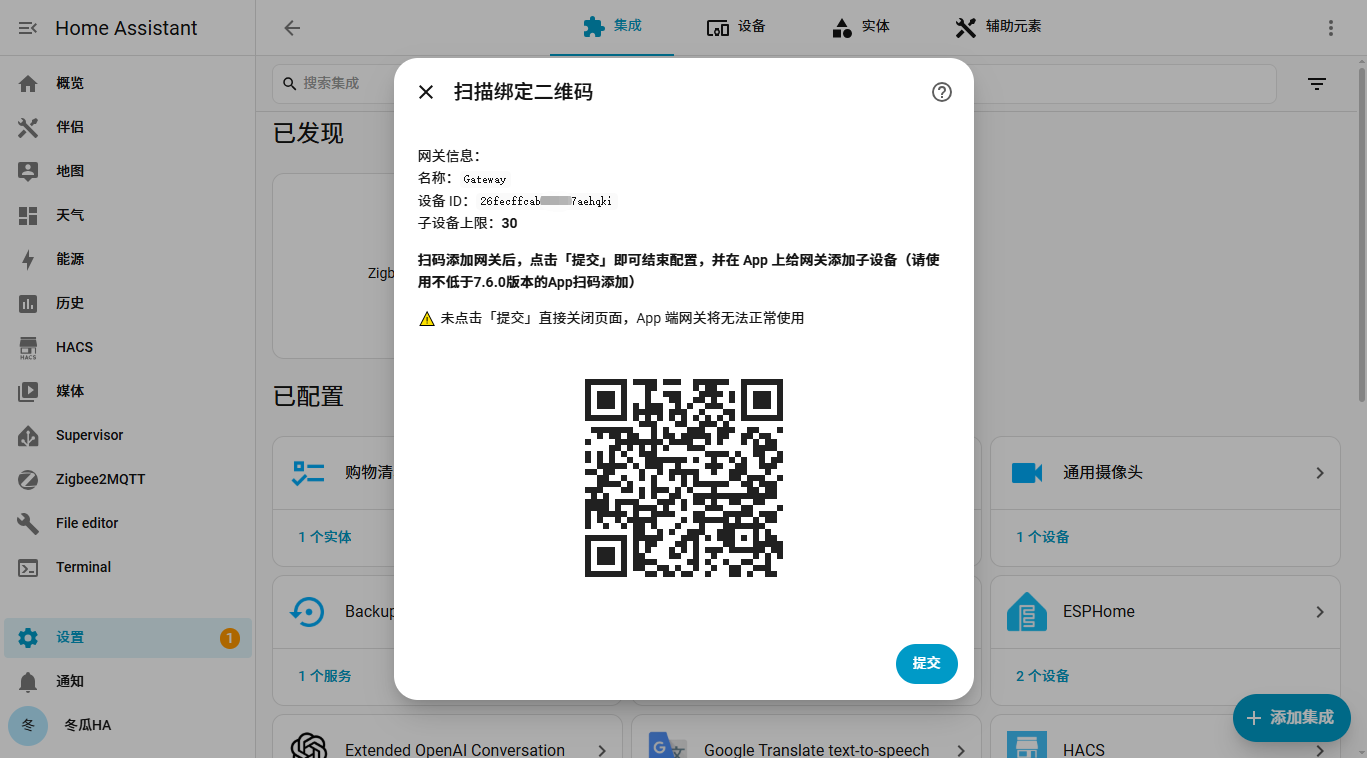
12.在APP中就可以看到网关,进入后点击底部的 添加子设备。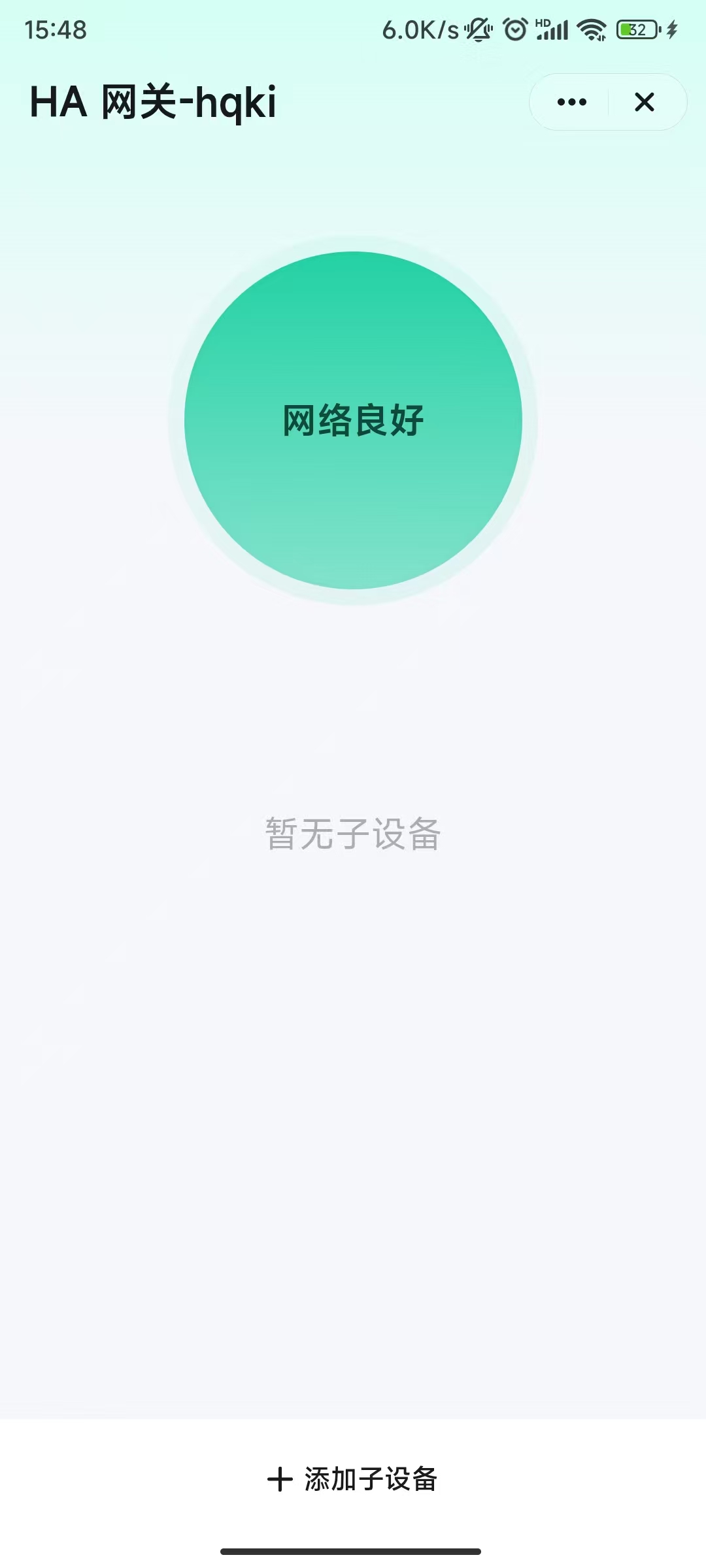
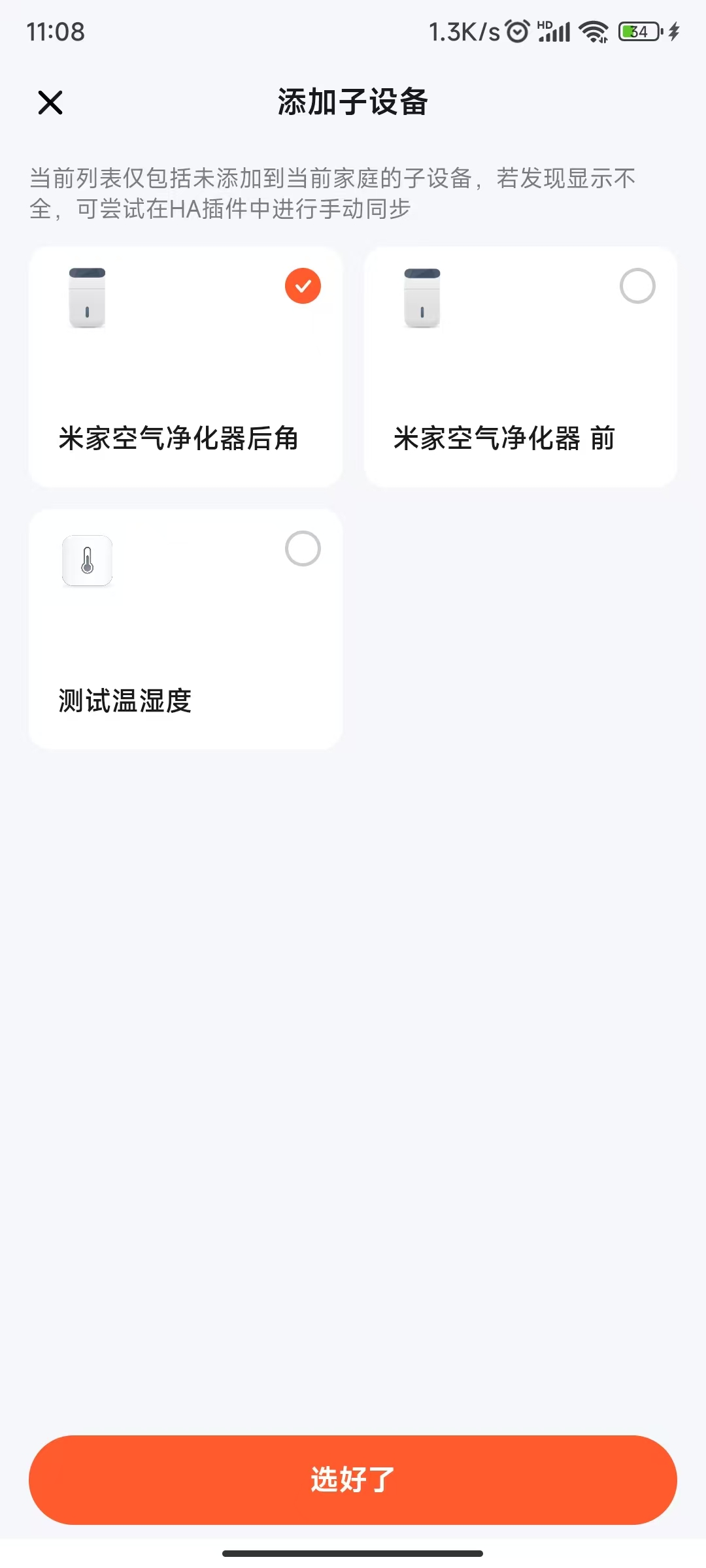
13.选择需要同步的设备,点击 选择好了。
(如没有显示设备,就推出APP多刷几次试试,或者检测手机和HA是否有科学上网!)
14.就可以在涂鸦控制桥接后的设备了。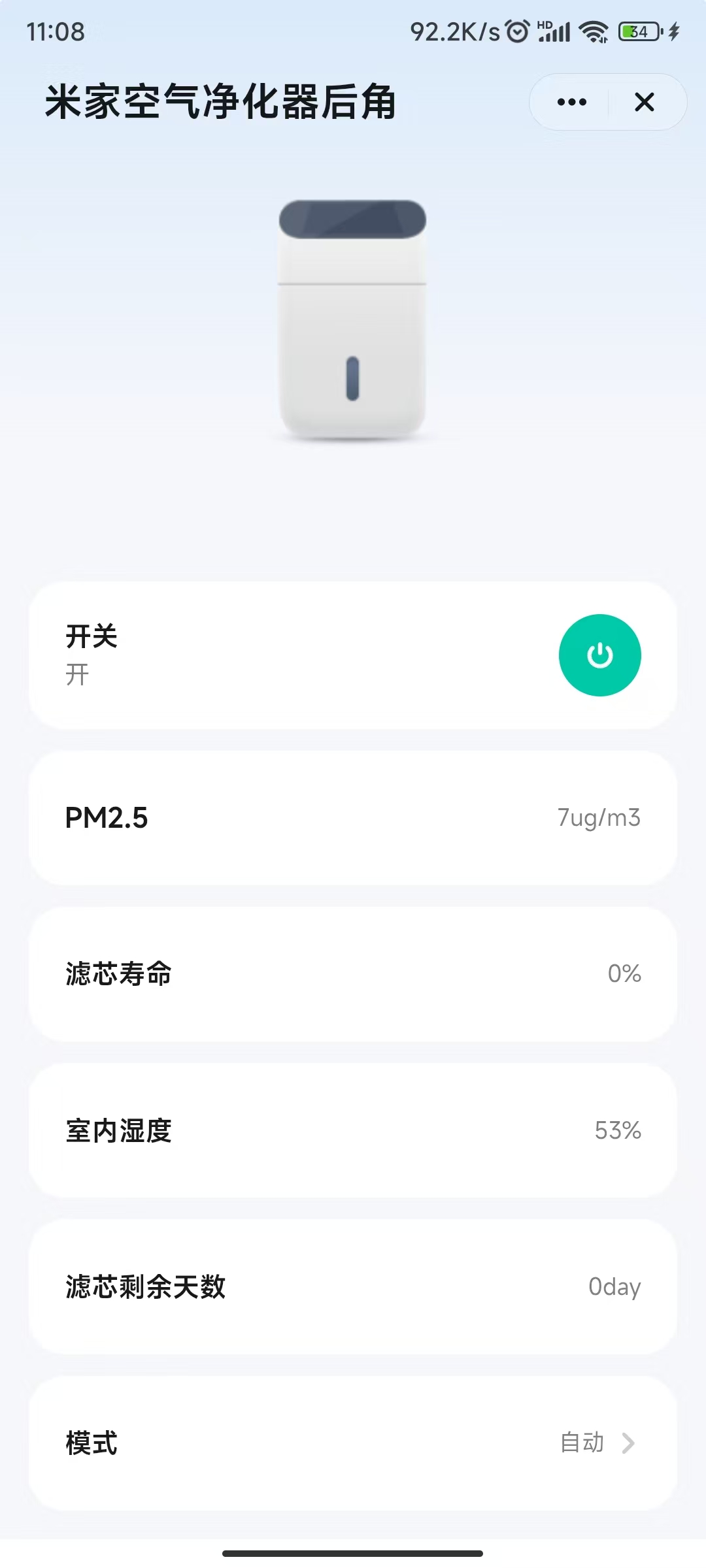
15.HA中也可看到同步了那些设备。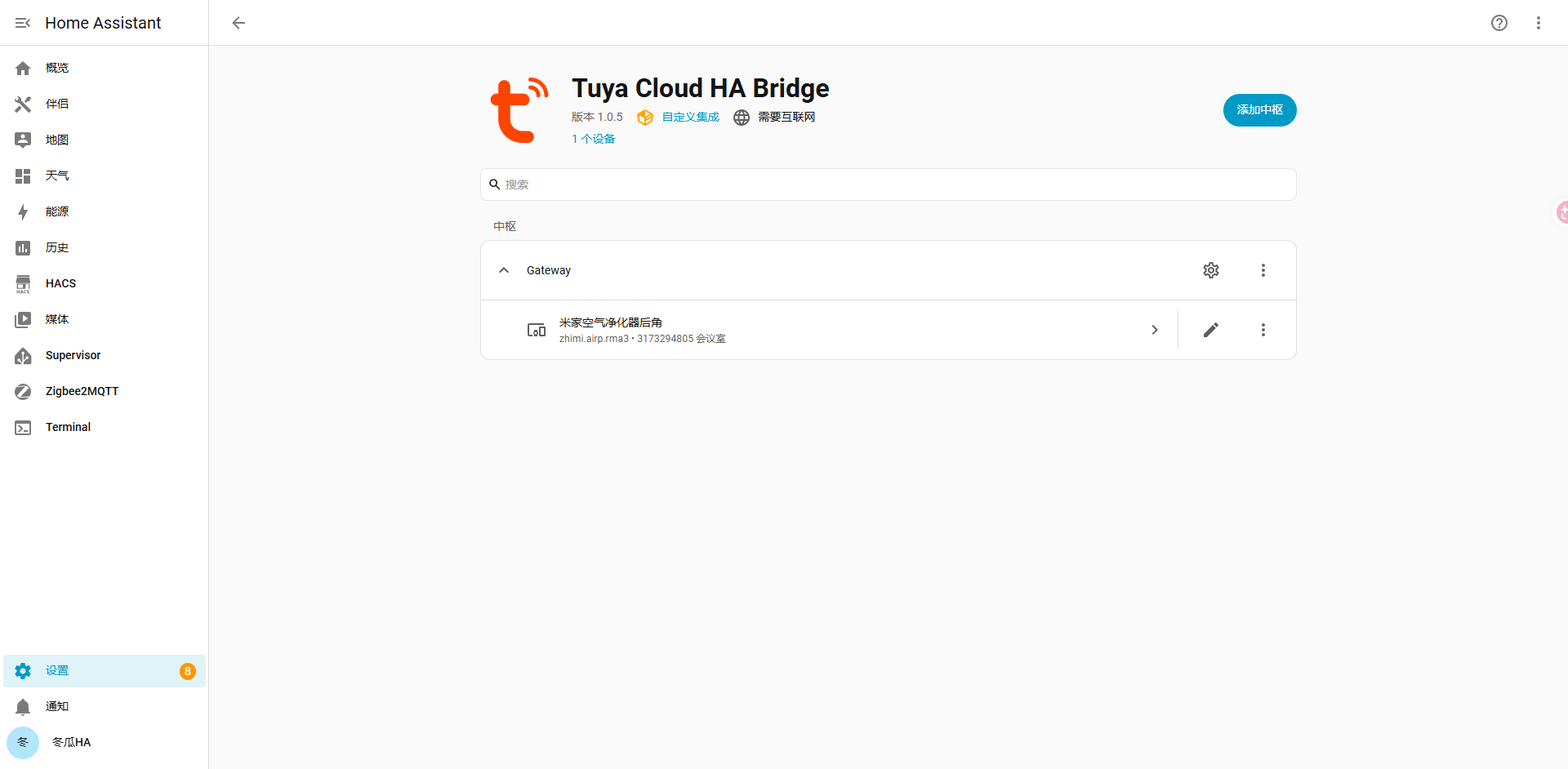
© 版权声明
文章版权归作者所有,未经允许请勿转载。
THE END





暂无评论内容