



内容摘要
本教程详述Zigbee设备安装与使用,涵盖系统版本、Zigbee2MQTT安装、USB协调器及网关配置,设备接入与常见问题解答。提供Home Assistant设置指导,确保Zigbee设备正常运行。
一、准备
- 请先查看MQTT使用教程后再进行本教程。
- 协调器分两类,USB协调器(USB款)和通用zigbee网关(网络款),网络款直接看“三、通用Zigbee网关”。
二、USB协调器
1、将协调器插到HA盒子的USB2.0(黑色)接口上。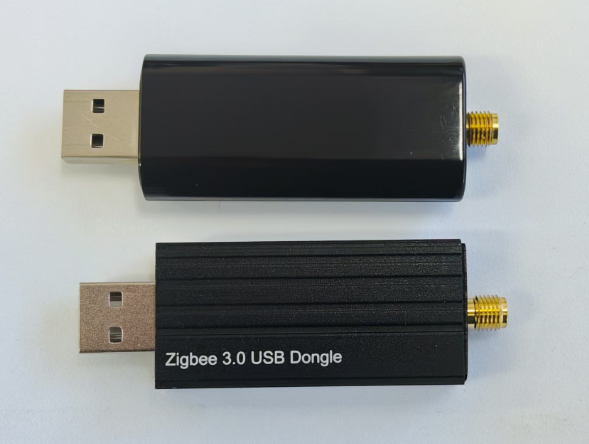
2、进入HA依次点击 设置 > 系统 > 系统硬件 > 搜索 tty,显示的ttyUSBx就是该协调器的设备路径。
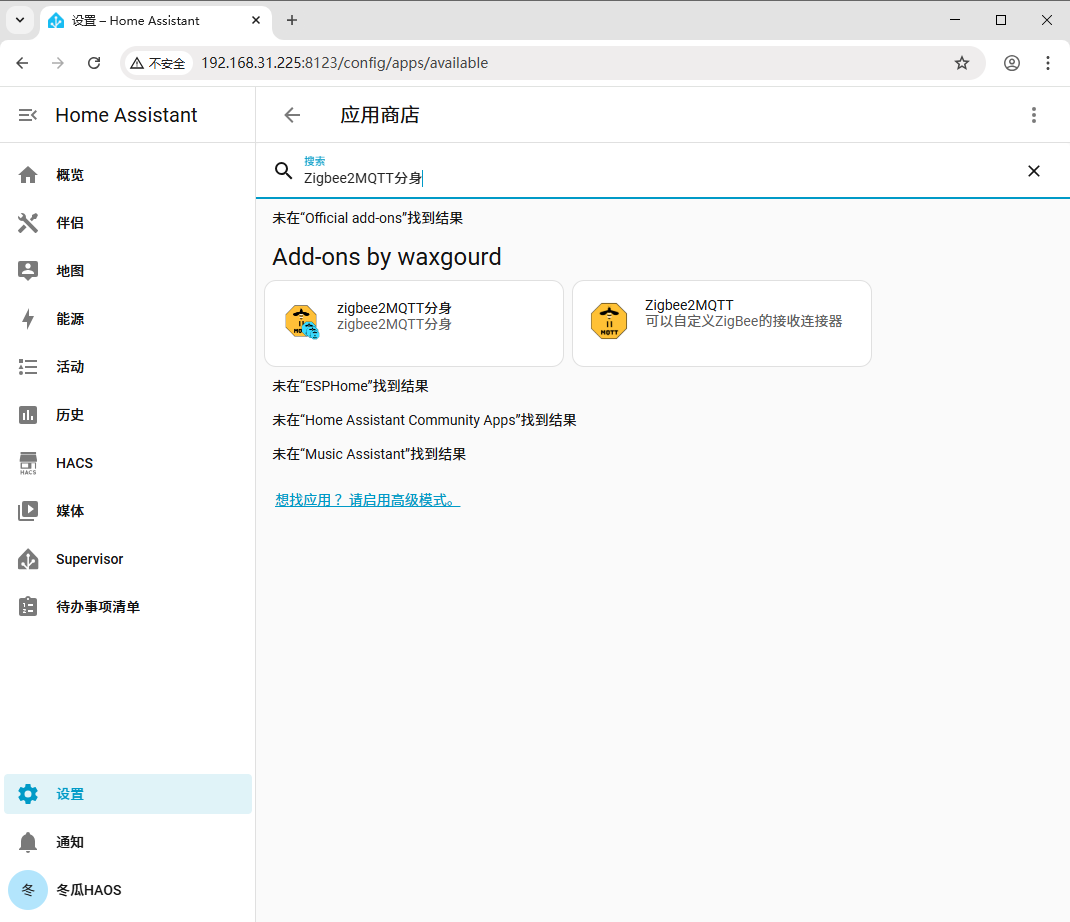
3、依次点击 设置 > 应用 > 安装应用 > 搜索并安装Zigbee2MQTT。
4、进入 配置并点击serial,依次输入下列配置信息,点击“保存”。
/dev/ttyUSB0
zstack
115200
5、返回 信息 页面,按需开启开机自启和在侧边栏显示,点击 启动。
6、查看日志页面判断是否有错误,出现蓝字后返回 信息 页,点击 打开网页界面。
7、进入Zigbee2MQTT新用户引导流程,分别查看MQTT、Serial2个页面。
8、MQTT中的配置主要就是看是否正确获取到server(服务器地址)和password(密码:系统自动获取无需手动填写!!!)。
9、查看Serial页面三个配置是否正确。将页面下拉到最底部,点击 Submit。
10、跳转到该页面后,等待一分钟后刷新页面。
11、设置都正确的话就能进入Zigbee2MQTT首页了。(如果报错需要返回日志查看错误信息)。
12、日志页出现蓝色标记提示则启动成功,如果有红色的报错可以询问AI或者问一下技术客服。
三、通用Zigbee网关
1、将TYPE-C数据线插Zigbee网关上,另一端插到USB电源上,并连接好网线。(强烈建议使用网线连接,无线有可能延迟高,日常使用体验差的情况!)
2、在浏览器上访问http://xzg.local访问网关,弹窗选 UZG-01即可。
3、在“常规”页面中更改时区Asia/Shanghai。
4、将网关的IP地址设置为静态,防止路由器分配新的IP地址,导致无法正常运行。侧边栏点击网络,关闭 DHCP 。
这里如果不会写可以参考状态页以太网栏中的信息进行填写,不要抄写本教程地址!!!DNS服务器2可以写223.6.6.6。点击保存。
以太网配置 和 无线网络配置只能使用一个,如果两个都开启的话,可能会无法访问该网关!!!
5、在Zibgee页面,在配置生成器复制选中的信息(port:不要复制)。
如果你使用的是Zigbee2MQTT则不需要填写任何MQTT页面的配置!!!
6、返回HA 依次点击 设置 > 应用 > 安装应用 > 搜索并安装Zigbee2MQTT。
7、进入 配置并点击serial,依次输入下列配置信息,注意第一行粘贴自己网关的地址,点击保存。
tcp://192.168.xx.xx:6638
zstack
115200
8、返回 信息 页面,按需开启开机自启和在侧边栏显示,点击 启动。
9、(非必要,但是要知道)查看日志会告诉你运行。
10、返回 信息 页,点击 打开网页界面。
11、进入Zigbee2MQTT新用户引导流程,分别查看MQTT、Serial2个页面。
12、MQTT中的配置主要就是看是否正确获取到server(服务器地址)和password(密码:系统自动获取无需手动填写!!!)。
13、查看Serial页面三个配置是否正确。将页面下拉到最底部,点击 Submit。
14、跳转到该页面后,等待一分钟后刷新页面。
15、设置都正确的话就能进入Zigbee2MQTT首页了。(如果报错需要返回日志查看错误信息)。
16、日志页出现蓝色标记提示则启动成功,如果有红色的报错可以询问AI或者问一下技术客服。
四、设备接入
1、进入Zigbee2MQTT,点击 允许加入,然后将Zigbee设备开启配对模式,待出现设备。
2、点击设备页面,就坑看到添加成功后的设备
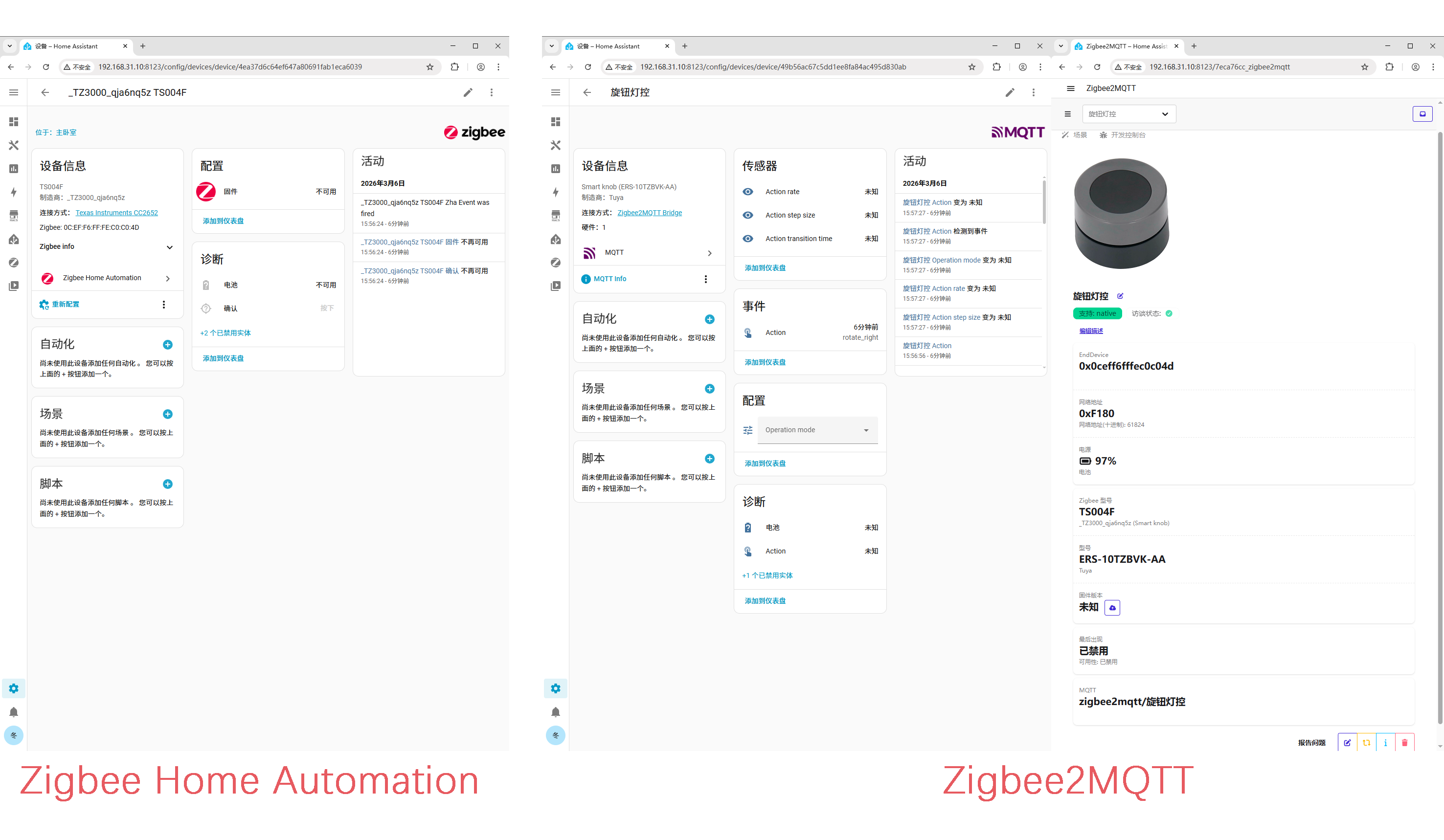
3、点击设备名称即可进入关于页面,查看设备的基础信息。
3、点击暴露功能则可以控制改设备。
4、点击后面的重命名设备图标则可以改名,改回名称后勾选更新 Home Assistant 实体 ID,在点击重命名设备即可。
5、如出现红色叹号则添加不成功,点击后面的垃圾桶,弹窗后选择强制删除后点击删除。再重复操作开启为配对模式。
6、在HA中查看、控制设备则需要再MQTT集成内,依次点击设置 > 设备与服务 > MQTT > 添加(第一次使用需要添加)。
7、点击 提交 > 完成 > 跳过并完成。
8、就能看到设备了。
9、也可以操作和配置。
五、高级设置
5.1 开启Action功能
开启后,让自动化可以读取到场景开关状态。
- 进入Zigbee2MQTT后点击设置 > 设置 > Home Assistant 集成,勾选下面2个选项,右侧出现提示可以忽略。

5.2 开启last_seen(最后出现)
开启后,可以在设备页中显示“最后出现”,来帮助你判断设备离线时长。
5.3 开启Availability(可用性)
开启后,可以在设备页中显示“可用性”,来帮助你判断设备是否离线。






暂无评论内容