



一、安装
1、依次点击 设置 > 应用 > 应用商店 > 搜索并安装Filebrowser 。 Filebrowser:官方版本,优先选用。 Filebrowser冬瓜版:官方有个版本BUG导致无法启动,冬瓜修复后的推出的应用。 Filebrowser冬瓜低Core版:给不愿意升级的用户。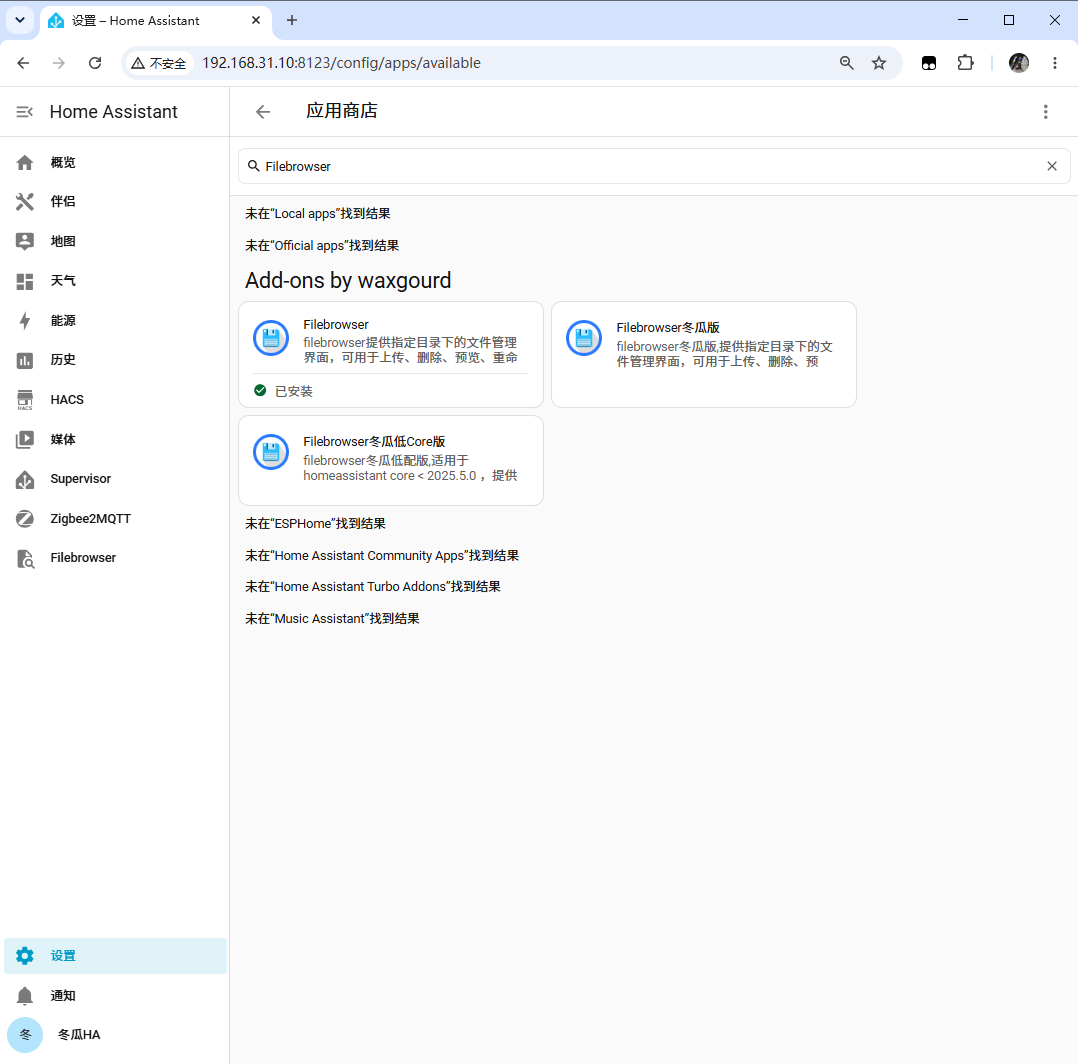
2、安装完成后点击启动,启动完成点击打开网页界面。
3、依次点击Settings > Profile Settings > Language > 中文(简体)> UPADTE,操作完成后就变成中文了。
二、编辑configuration.yaml
1、该应用上传、下载文件非常方便;上传只需将文件拖拽到该页面中即可;点击文件再点击下载图标即可。
2、也可编辑文本文件,操作完成后点击右上角的保存即可。
3、修改任何文件已经要检查配置!!!如果编写错误会导致无法启动系统。 检查方法:设置 > 开发者工具 > 检查配置,绿色字才能执行重启操作!!!
三、上传图用于UI显示
1、进入Filebrowser,依次点击 我的文件 > homeassistant > www > ui,如果没有www和ui文件则点击左侧的新建文件夹按键,并输入名称(注意小写)。 2、将图片拖拽到ui目录内并记录好图片名称,比如background.png。
3、重启Core后文件才能生效,依次点击设置 > ︙ > 重启Home Assistant> 重新启动Home Assistant。
4、重启完成后,进入要添加图片的卡片中点击右上角的 ✏ > 添加卡片 > 按卡片 > 图片 > 显示代码编辑器,在代码区域中修改image:后面的路径(注意小写,冒号后面有空格),并点击保存。 注意:homeassistant/www 等同于 /local/
type: picture
image: /local/ui/background.png
5、编辑好后点击完成即可查看效果。
6、如果想事做户型图,那就选面板(单张卡片)。
7、卡片选 图片元素。
8、显示代码编辑器,在代码区域中修改image:后面的路径。
9、完成的效果





暂无评论内容